 Kakuremi
Face ID 与生物识别解锁
在用主密码解锁一次数据库之后,Kakuremi 便可在以后的解锁中使用 Face ID 或 Touch ID。本文介绍如何启用生物识别解锁、主密码保存在何处,以及在生物识别不可用时会发生什么。
先用主密码解锁一次
生物识别解锁建立在已有的主密码解锁之上。首次打开数据库时,请输入它的主密码(如果你配置了 YubiKey,再轻触一下 YubiKey)。在解锁界面上,密码输入框始终是主要的输入方式。
开启 Face ID 解锁
打开设置,找到安全部分。打开Face ID 解锁开关。这里没有单独的「启用 Face ID」确认提示:只要你的 iPhone 支持生物识别且该开关处于打开状态,Kakuremi 就会在你下一次用主密码解锁时保存这个主密码,以便之后的解锁可以使用 Face ID 或 Touch ID。
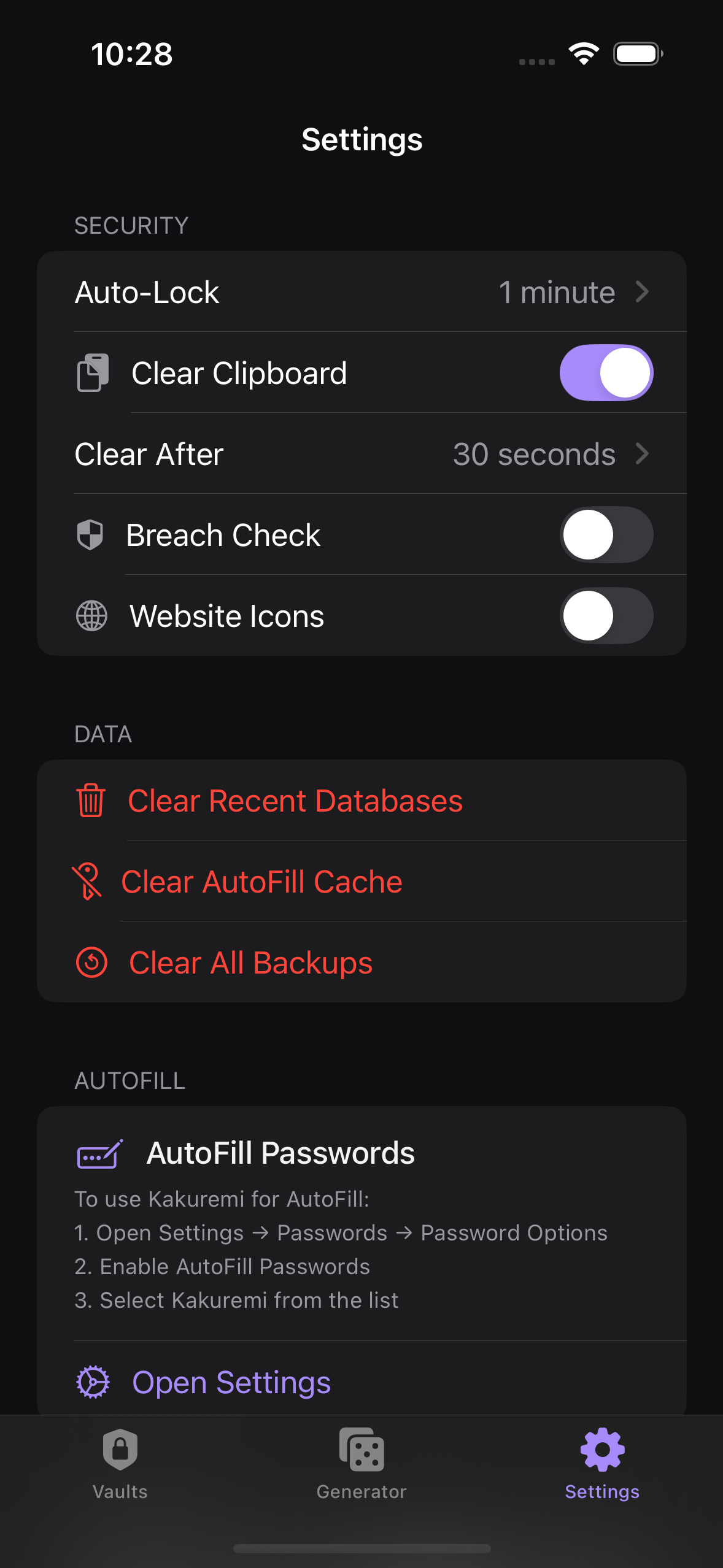
如果你在没有录入面容或指纹的模拟器中测试,Face ID 解锁这一行会被隐藏,因为没有可供使用的生物识别。
主密码保存在何处
开启生物识别解锁后,Kakuremi 会将主密码保存在 iOS 钥匙串中,保护类别为 WhenUnlockedThisDeviceOnly,访问控制为 .biometryCurrentSet。它绝不会离开本设备,并且不会存储在 Secure Enclave 中。只有在生物识别校验通过后,iOS 才会将其交给 Kakuremi。
用 Face ID 解锁,或回退到手动输入
在之后的解锁中,Kakuremi 会自动提示进行 Face ID 或 Touch ID 验证。如果生物识别验证失败,界面只会停留在密码输入框上——这里没有单独的「使用主密码」按钮。只需输入你的主密码即可继续。
自动锁定与重新锁定
在自动锁定超时(默认 1 分钟,可在设置中调整)之后,Kakuremi 会重新锁定保管库。在你自己手动触发锁定之后,Kakuremi 不会自动提示进行生物识别——需要再次打开该数据库才会收到提示。
关闭 Face ID 解锁
关闭Face ID 解锁会隐藏生物识别按钮、停止自动提示,并停止保存主密码。它还会清除已存储在钥匙串中的任何凭据,因此下一次解锁需要输入你的主密码。
.biometryCurrentSet,在 iOS 中录入新的面容或指纹会使其失效。届时你需要重新输入一次主密码,之后生物识别解锁便会恢复。