 Kakuremi
在 iCloud Drive 中使用保管库
你可以把 Kakuremi 保管库存放在 iCloud Drive 中,这样同一个 .kdbx 文件就能在另一台 iPhone 或 iPad 上打开。这是由 Apple 的「文件」App 完成的文件可移植性——Kakuremi 自身没有内置云同步、后台同步或冲突解决功能。
存放在 iCloud 中的实际工作方式
Kakuremi 读写的是单个本地 .kdbx 文件。它不会运行自己的云同步——App 内部既没有后台同步,也没有冲突解决。当你把文件放在 iCloud Drive 中时,所谓的「同步」其实是 Apple 的「文件」App 与 iCloud Drive 提供方在设备间搬运文件;Kakuremi 只会打开它所指向的文件,并把更改保存回该文件。
将数据库放入 iCloud Drive
创建数据库时选择一个 iCloud Drive 位置:在「文件」的保存对话框中,选择某个 iCloud 文件夹,而不是我的 iPhone。如果保管库已经在设备本地,打开「文件」App,将 .kdbx 文件移动到某个 iCloud Drive 文件夹中。之后返回 Kakuremi,用从文件打开载入它。
从文件打开会弹出付费墙,因此从 iCloud 打开第二个数据库属于 Pro 功能。在另一台设备上打开同一个保管库
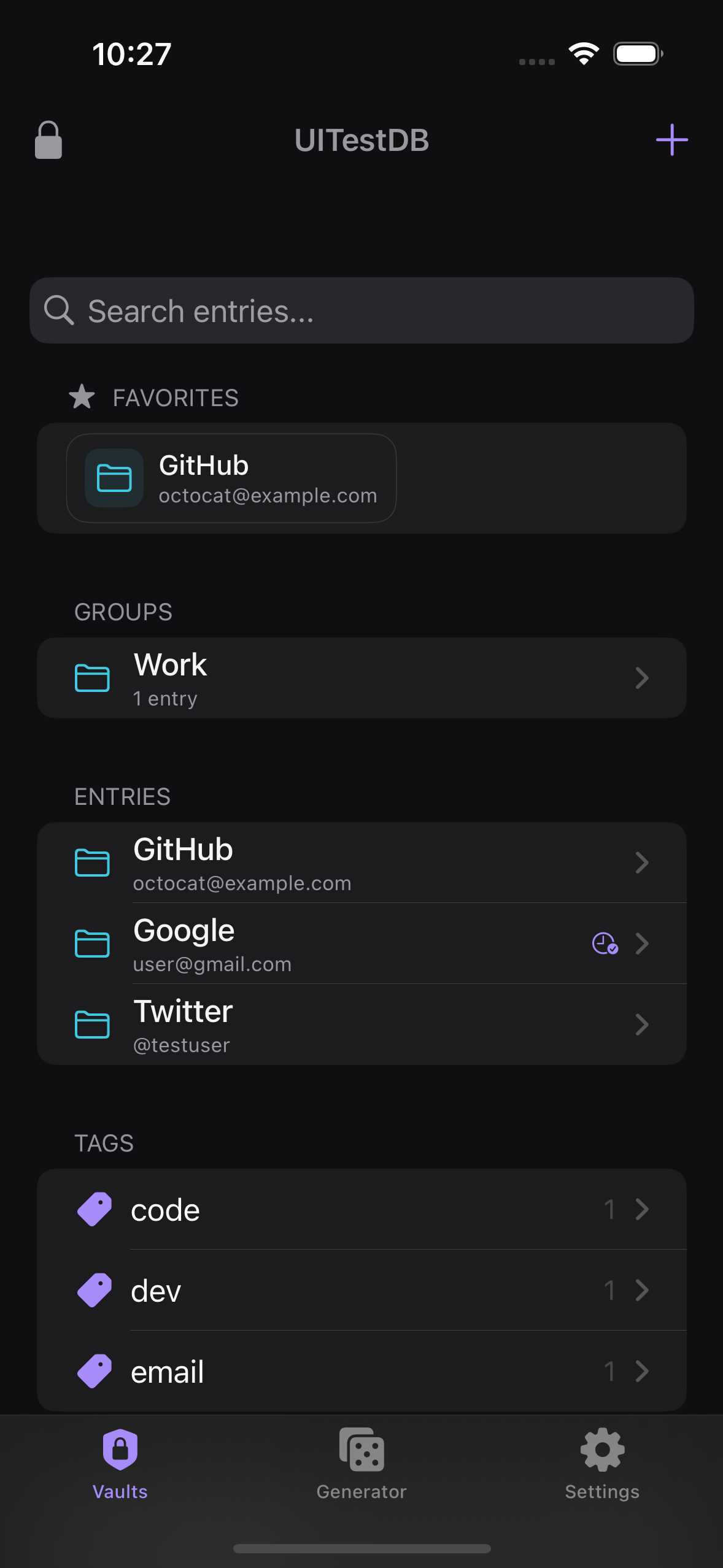
文件放在 iCloud Drive 中后,你就可以在另一台 iPhone 或 iPad 上打开同一个保管库:在那台设备上安装 Kakuremi,点按从文件打开,并从 iCloud Drive 中选择该 .kdbx 文件。每个保管库都会在最近的数据库列表中显示其存储位置标签,方便你确认正在打开的是哪个文件。
每次只在一台设备上编辑
由于没有冲突检测,以最后保存者为准。如果两台设备在相近的时间编辑同一个文件,其中一台设备的更改可能会被悄无声息地丢失,且不会有任何警告。
如果文件打不开
iCloud 的优化储存空间可能会把文件保留为尚未下载的占位文件。此时打开它可能会因 fileUnreadable 错误而失败。要解决这个问题,打开「文件」App,点按该 .kdbx 文件将其完整下载,然后在 Kakuremi 中重试。