 Kakuremi
iCloud Drive で保管庫を使う
Kakuremi の保管庫を iCloud Drive に保存しておくと、同じ .kdbx ファイルを別の iPhone や iPad から開けるようになります。これは Apple の「ファイル」アプリが扱うファイルの可搬性であり、Kakuremi 自体にはクラウド同期、バックグラウンド同期、競合解決の機能はありません。
iCloud に保存する仕組み
Kakuremi は単一のローカル .kdbx ファイルを読み書きします。独自のクラウド同期は行いません — アプリ内にバックグラウンド同期も競合解決もありません。ファイルを iCloud Drive に置いた場合、いわゆる「同期」を行っているのは Apple の「ファイル」と iCloud Drive プロバイダであり、デバイス間でファイルを移動しているにすぎません。Kakuremi は指定されたファイルを開いて、変更をそのファイルに保存し直すだけです。
データベースを iCloud Drive に置く
データベースを作成するときに iCloud Drive 上の場所を選びます。「ファイル」の保存ダイアログで、この iPhone 内 ではなく iCloud のフォルダを選択してください。保管庫がすでにデバイス上にある場合は、「ファイル」アプリを開いて .kdbx ファイルを iCloud Drive のフォルダに移動します。その後、Kakuremi に戻り ファイルから開く で読み込みます。
ファイルから開く はペイウォールを表示するため、iCloud から 2 つ目のデータベースを開くのは Pro の機能です。別のデバイスで同じ保管庫を開く
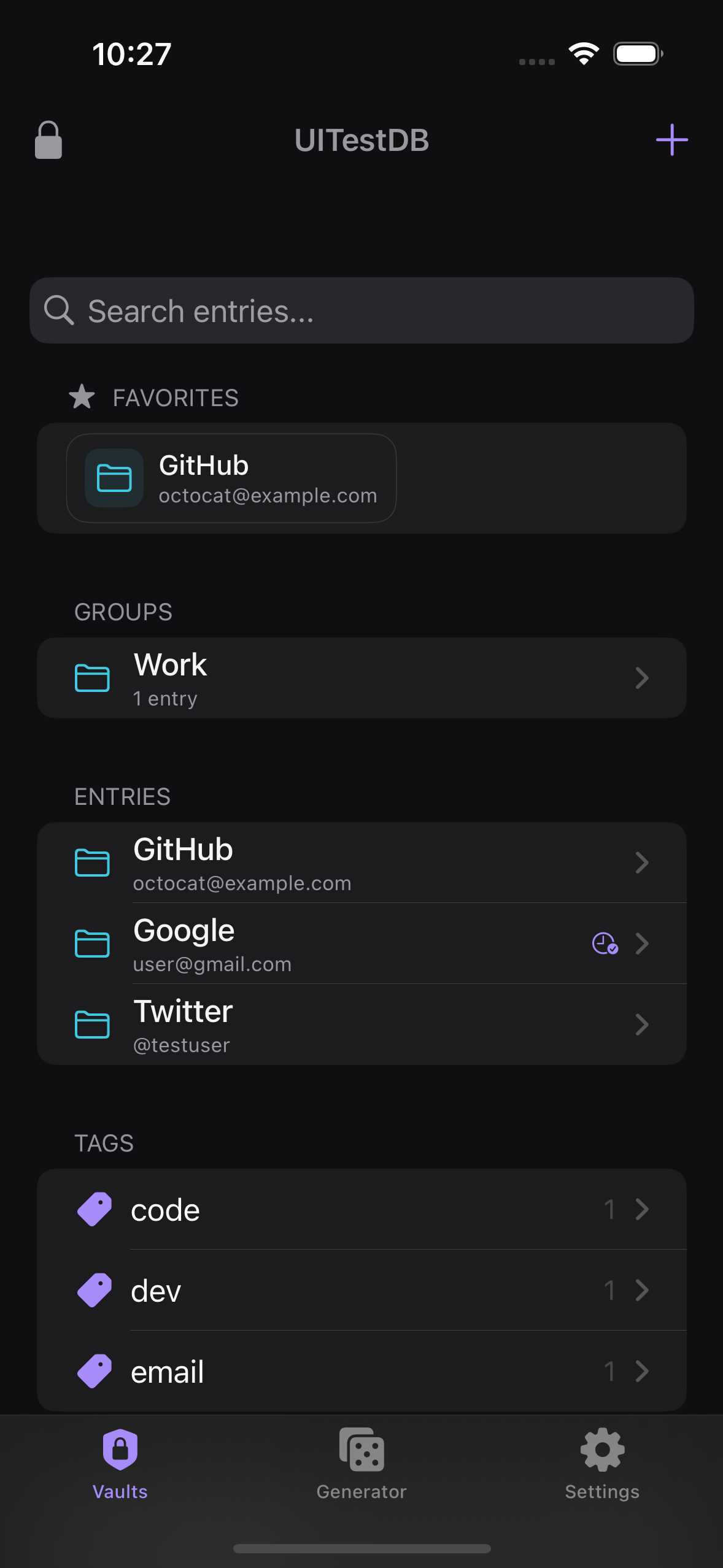
ファイルが iCloud Drive にあれば、別の iPhone や iPad で同じ保管庫を開けます。そのデバイスに Kakuremi をインストールし、ファイルから開く をタップして、iCloud Drive から .kdbx ファイルを選択します。各保管庫は最近のデータベースの一覧に保存場所のラベルを表示するので、どのファイルを開いているか確認できます。
編集は一度に 1 台のデバイスで
競合の検出がないため、後勝ち(最後に保存したものが優先される)になります。2 台のデバイスがほぼ同時に同じファイルを編集すると、一方のデバイスの変更が警告なく失われることがあります。
ファイルが開けないとき
iCloud の ストレージを最適化 によって、ファイルがまだダウンロードされていないプレースホルダーのままになることがあります。その状態で開こうとすると fileUnreadable エラーで失敗することがあります。これを解消するには、「ファイル」アプリを開き、.kdbx ファイルをタップして完全にダウンロードしてから、Kakuremi で再試行してください。