 Kakuremi
Kakuremi を使い始める
Kakuremi は、iPhone 向けのローカルファースト、KeePass 互換のパスワードマネージャーです。アカウントもサインアップも不要で、パスワードはご自身が所有する標準的な暗号化 .kdbx ファイルに保存されます。このガイドでは、初回起動とアプリの基本操作を順を追って説明します。
初回起動とオンボーディング
Kakuremi を初めて開くと、6 ページのオンボーディング(6 ページのカルーセル)が表示されます。これは案内のみを目的としたもので、権限の要求もデータベースの作成も行いません。このカルーセルはインストールごとに 1 回だけ表示されるため、その後の起動では再び表示されることはありません。
保管庫画面
オンボーディングが終わると、空の 保管庫 画面が表示されます。ここがデータベースとそのエントリーが保存される場所です。最初に行う操作は、新しいデータベースを作成するか、既存の .kdbx ファイルを開くことです。どちらの手順も データベースの作成と開き方 で説明しています。
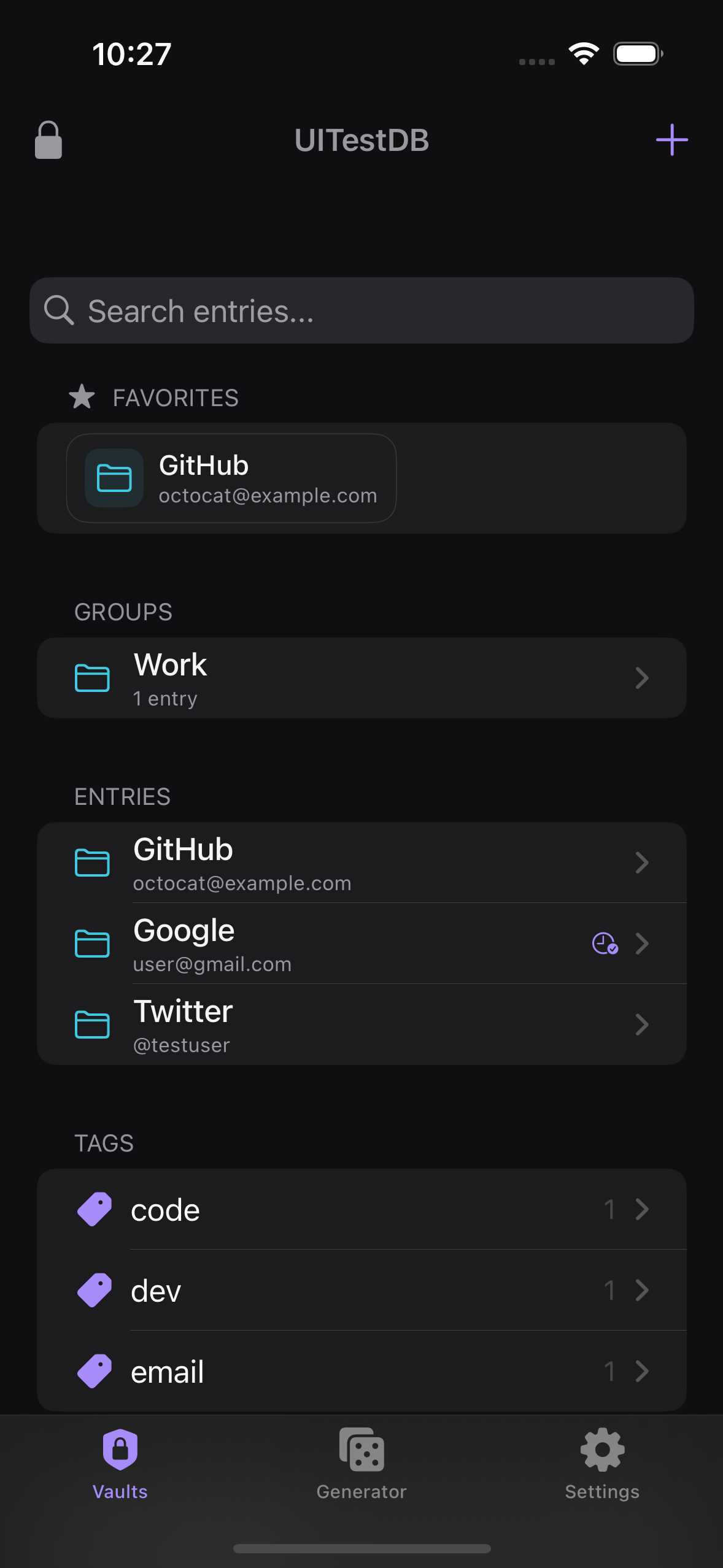
3 つのタブ
アプリは画面下部の 3 つのタブで構成されています。保管庫 にはデータベースとエントリーが格納されます。ジェネレーター はパスワードジェネレーターです。設定 では、アプリの設定やオプション機能を調整できます。
無料の機能と Pro の機能
無料プランには、1 つのデータベース、無制限のエントリーとグループ、すべての編集機能、検索、ゴミ箱、テンプレート、パスワードジェネレーター、Face ID、YubiKey、テーマ、漏洩チェック、ウェブサイトアイコンが含まれます。
Pro では、2 つ目以降のデータベース、ファイル添付の追加、暗号化された自動バックアップと復元が利用できるようになります。
新しいデータベースを作成 と ファイルから開く はいずれもペイウォールを開き、そこで 購入を復元 を使用することもできます。すべてオフラインで動作します
Kakuremi はローカルファーストです。データはご自身が管理する .kdbx ファイルに保存され、デフォルトでは何もアップロードされません。外部へのネットワーク通信を行うオプション機能は 2 つだけで、オンにした場合にのみ通信します。ウェブサイトアイコンと漏洩チェックです。どちらも 設定 で有効・無効を切り替えられます。