 Kakuremi
データベースの作成と開き方
Kakuremi は、お客様ご自身が管理する標準の暗号化された KeePass データベースファイル(.kdbx)にパスワードを保管します。このガイドでは、新しい保管庫の作成、既存の保管庫を開く方法、そしてロックの解除について説明します。
新しいデータベースを作成する
保管庫の画面で、画面幅いっぱいの新しいデータベースを作成ボタンをタップします。+ボタンや、フォーム内での保存場所の選択はありません。保管庫の名前とマスターパスワードを入力します。
確定すると iOS の「ファイル」の保存ダイアログが表示され、お客様自身が.kdbxファイルの保存先を選びます。保存先はこの iPhone 内、iCloud Drive、その他「ファイル」内の任意の場所です。保管庫が保存されるのは、確定をタップした瞬間ではなく、この保存が成功したときのみです。
新しいデータベースは Argon2 鍵導出関数を用いた AES-256 暗号化を使用し、一般、インターネット、メール、金融の 4 つの既定のグループから始まります。
既存のデータベースを開く
すでにお持ちの保管庫を開くには、ファイルから開く(フォルダのアイコン)をタップして.kdbxファイルを選びます。KDBX 3.x と 4.x の両方のファイルに対応しています。
以前に開いた保管庫は最近のデータベースの一覧に表示されるため、毎回「ファイル」の選択画面を操作する必要はありません。各項目の横にある場所のラベル(iCloud Drive、この iPhone 内、またはファイル)は、そのファイルが実際に置かれている場所を示します。
保管庫のロックを解除する
ロック解除画面でマスターパスワードを入力します。保管庫がキーファイルで保護されている場合は、ここでそれを添付します。キーファイルは作成時ではなく、ロック解除時に選択します。YubiKey で保護された保管庫では、NFC のタップも求められます。
エントリーを閲覧する
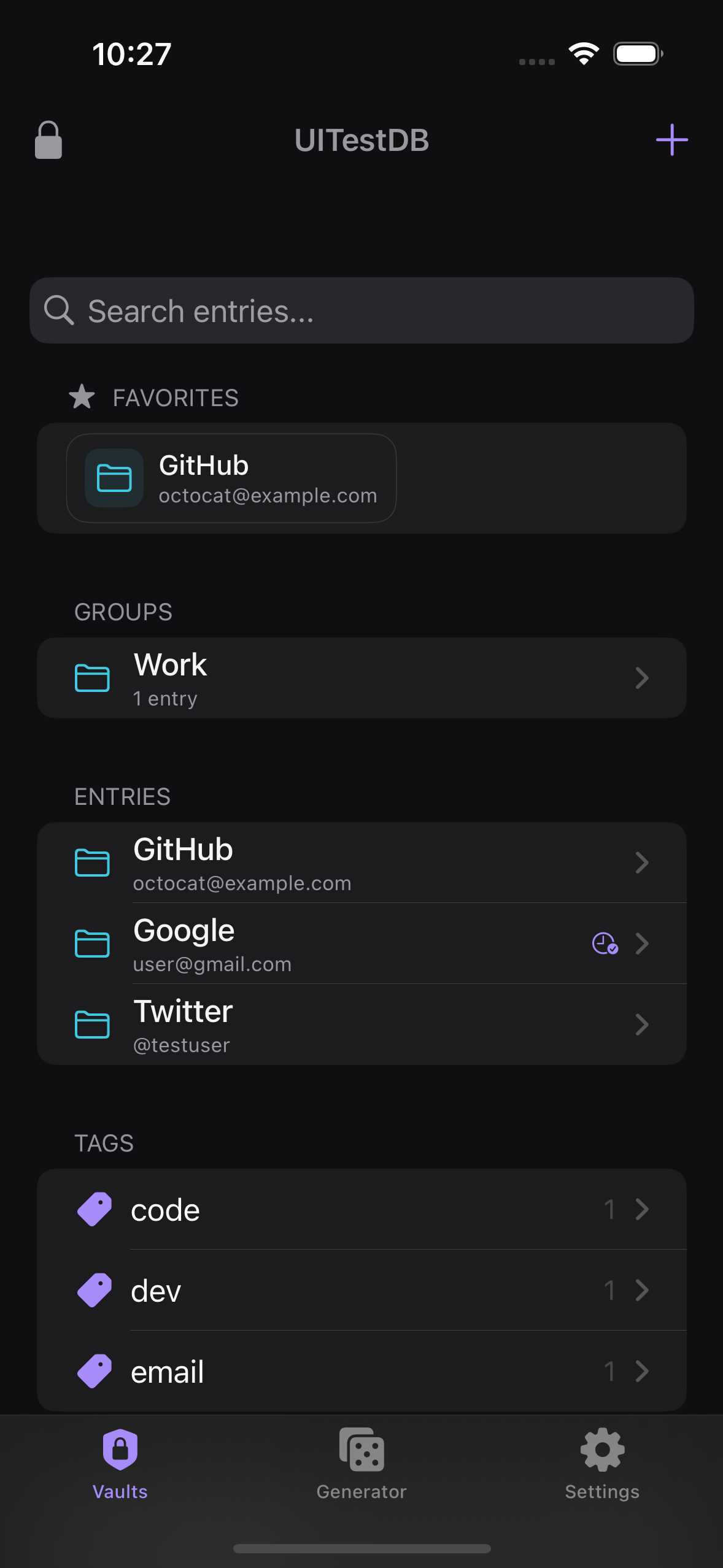
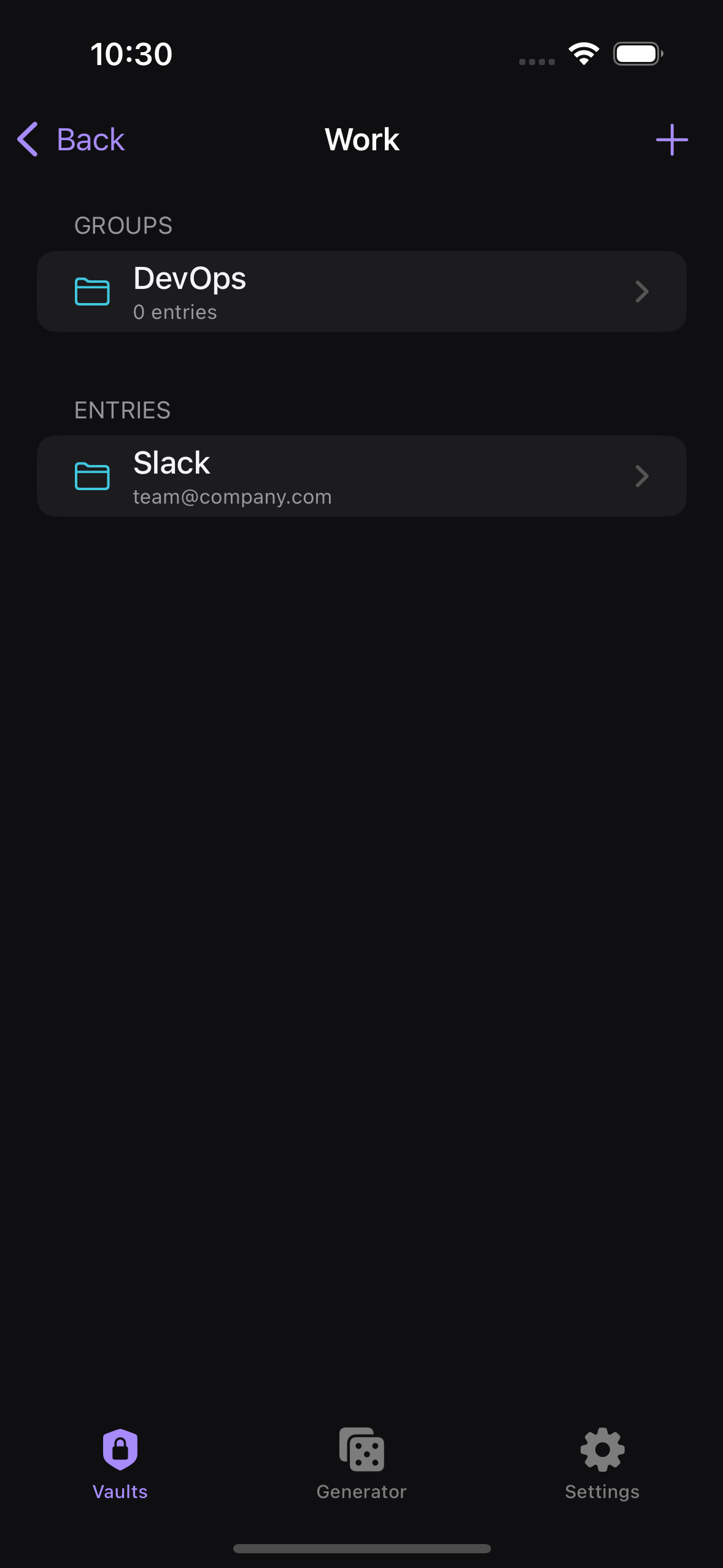
保管庫のロックが解除されると、グループとエントリーが表示されます。グループをタップするとその中に移動し、エントリーをタップすると詳細を表示できます。
新しいデータベースを作成とファイルから開くはどちらもペイウォールを開きます。2 つ目以降のデータベースは Pro の機能です。
iCloud Driveに保存すると、Apple の「ファイル」を通じて複数のデバイス間でファイルを持ち運べますが、2 台のデバイスが同じファイルを編集すると、変更が互いを上書きすることがあります(後勝ち。最後に保存したものが優先されます)。詳しくは iCloud Drive のガイドをご覧ください。