 Kakuremi
データのインポートとエクスポート
Kakuremi は標準的な KeePass ファイルを直接扱うため、データの出し入れは基本的に正しい .kdbx ファイルを開くか、コピーをエクスポートするだけで済みます。この記事では、その仕組みと制限について説明します。
1
インポートとは KeePass ファイルを開くこと
Kakuremi は標準的な .kdbx ファイルを読み書きするため、既存の KeePass 保管庫に対して別途インポートの手順はありません。取り込むには、そのファイルを開くだけです。ファイルから開く を使って .kdbx ファイルを選択し、マスターパスワードでロックを解除します。詳しい手順は データベースの作成と開き方 をご覧ください。
2
CSV やアプリ間インポートには非対応
Kakuremi は他のパスワードマネージャーからのエクスポートを解析しませんし、一般的な CSV ファイルも読み込みません。データが別のアプリにある場合は、まず KeePass 形式に変換する必要があります。変換後の .kdbx ファイルは、Kakuremi で他のファイルと同様に開けます。
注意: Kakuremi は 1Password、LastPass、Bitwarden、または通常の CSV エクスポートをインポートできません。データを読み込む唯一の方法は
.kdbx ファイルを開くことです。3
自動入力中に取り込まれたログイン
別のアプリや Safari でパスワードを入力する際にログインを保存すると、Kakuremi はそれを一時的に保持し、次にロックを解除したときに保管庫へ統合します。新しいログインは保管庫のルートグループに追加され、AutoFill から N 件取り込みました のような短い確認メッセージが表示されます。
4
保管庫を CSV としてエクスポートする
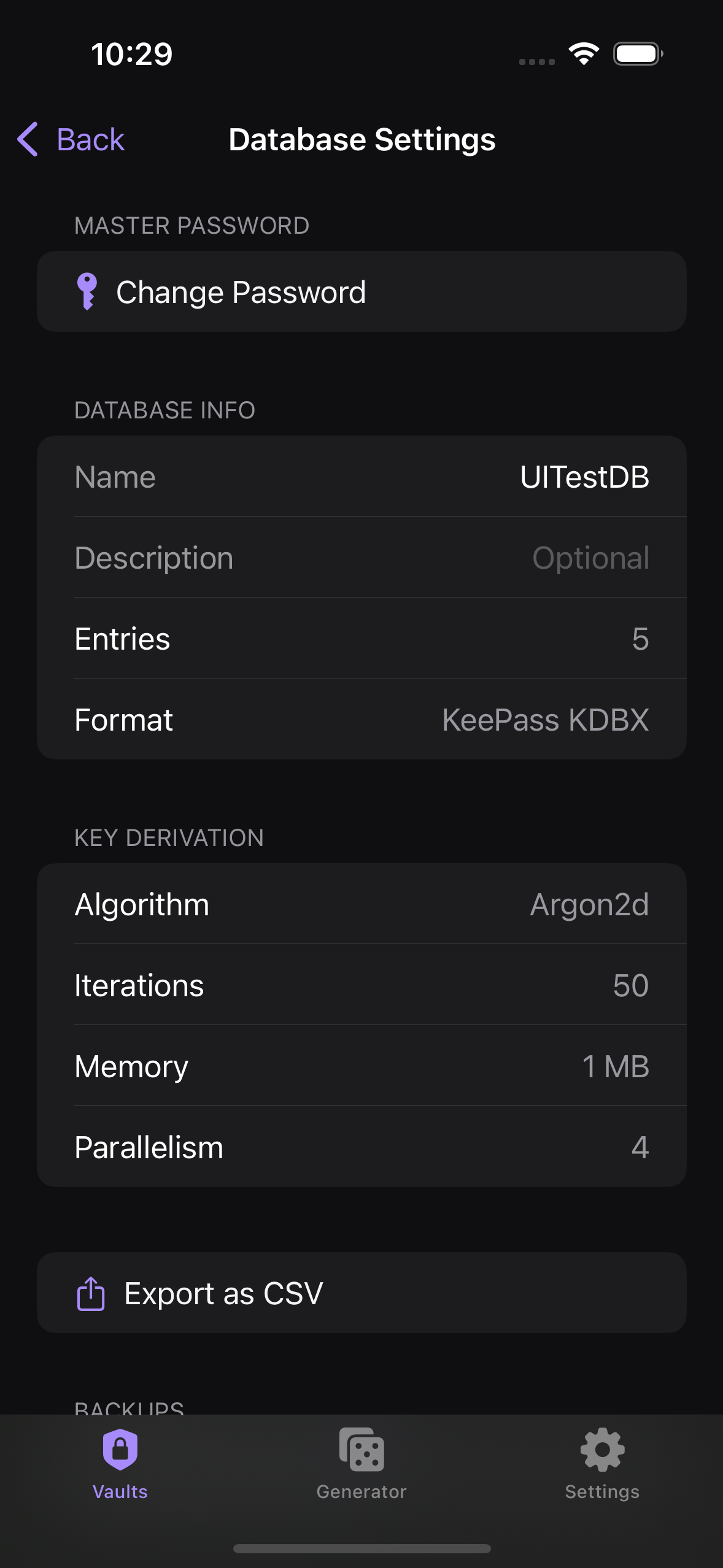
データベース設定 から、保管庫全体を .csv ファイルにエクスポートできます。これはデータを別の場所に移したり、外部に記録を残したりするのに便利です。エクスポートは一方向で、Kakuremi は CSV を書き出せますが、読み戻すことはできません。
注意: CSV エクスポートは平文です。すべてのパスワードがそのまま書き出され、ファイルを保護する暗号化はありません。安全な場所に保管し、作業が終わったらすぐに削除してください。ファイルを開いた人は誰でもパスワードを読み取れます。
ヒント: 目的が移行ではなく日常的なバックアップであれば、CSV ではなく
.kdbx ファイル自体の暗号化されたコピーを保管してください。暗号化された自動バックアップは Pro 機能です。