 Kakuremi
パスワードジェネレーター
Kakuremi には文字ベースのパスワードジェネレーターが用意されており、2 つの方法で利用できます。単独の「ジェネレーター」タブと、エントリーエディター内で直接開くシートです。どちらも同じオプションを共有しているため、パスワードを単独で生成することも、編集中のエントリーにそのまま挿入することもできます。
1
ジェネレータータブを開く
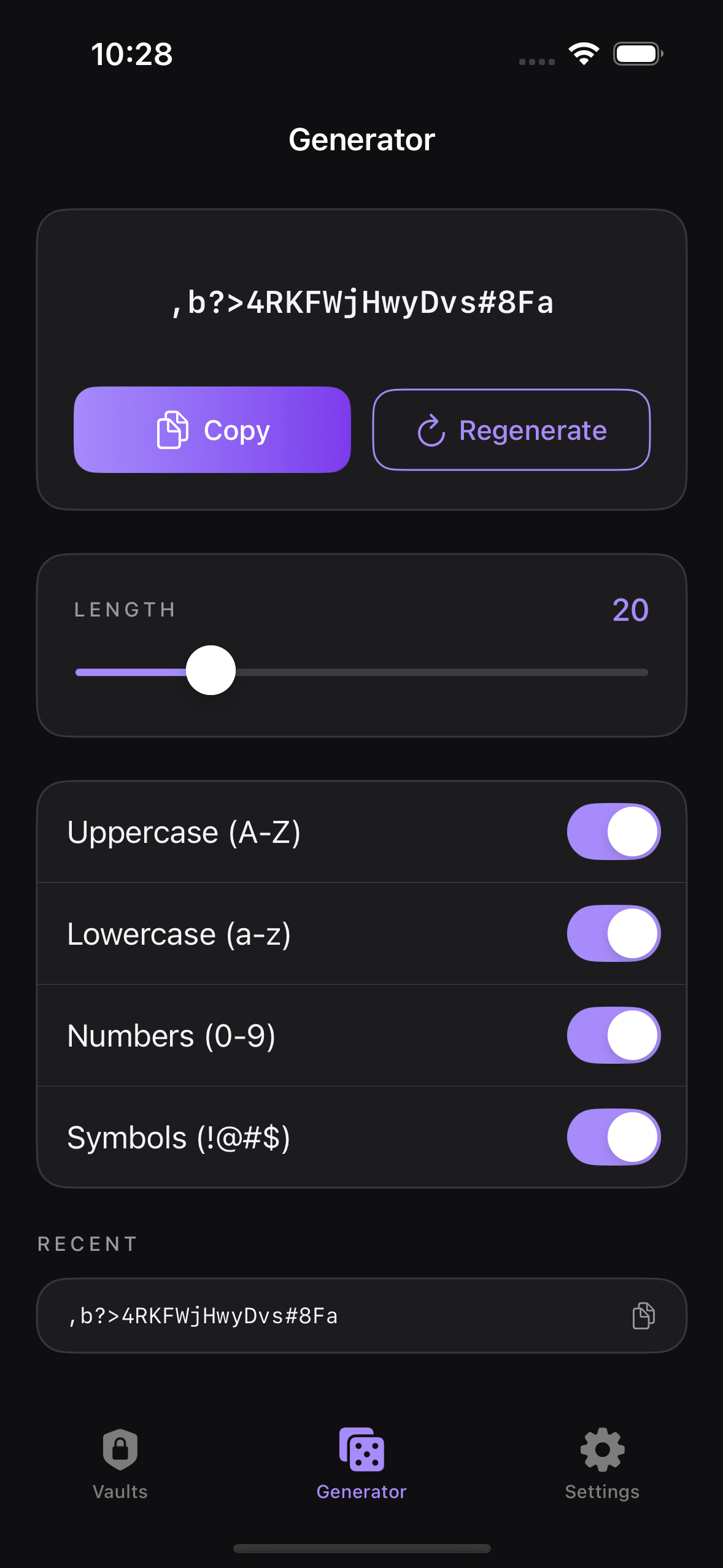
タブバーのサイコロアイコンをタップして、単独のジェネレーターを開きます。すぐに新しいパスワードが表示され、その下にコピーボタンと再生成ボタンが並びます。コピーをタップするとパスワードをクリップボードに置き、再生成をタップすると現在の設定で別のパスワードを生成します。
2
長さと文字種を調整する
長さは8から64文字の範囲で設定でき、初期値は20です。長さの下には大文字、小文字、数字、記号の 4 つのトグルがあり、いずれも初期状態でオンになっています。長さやいずれかのトグルを変更すると、パスワードは自動的に再生成されるため、確定の操作は不要です。
3
最近のパスワードを再利用する
ジェネレータータブには、直近に生成した 5 件のパスワードを記録する最近の履歴リストがあります。少し前にコピーしたパスワードが再び必要になったときは、再生成せずにこのリストから選ぶことができます。
4
エントリーエディター内で生成する
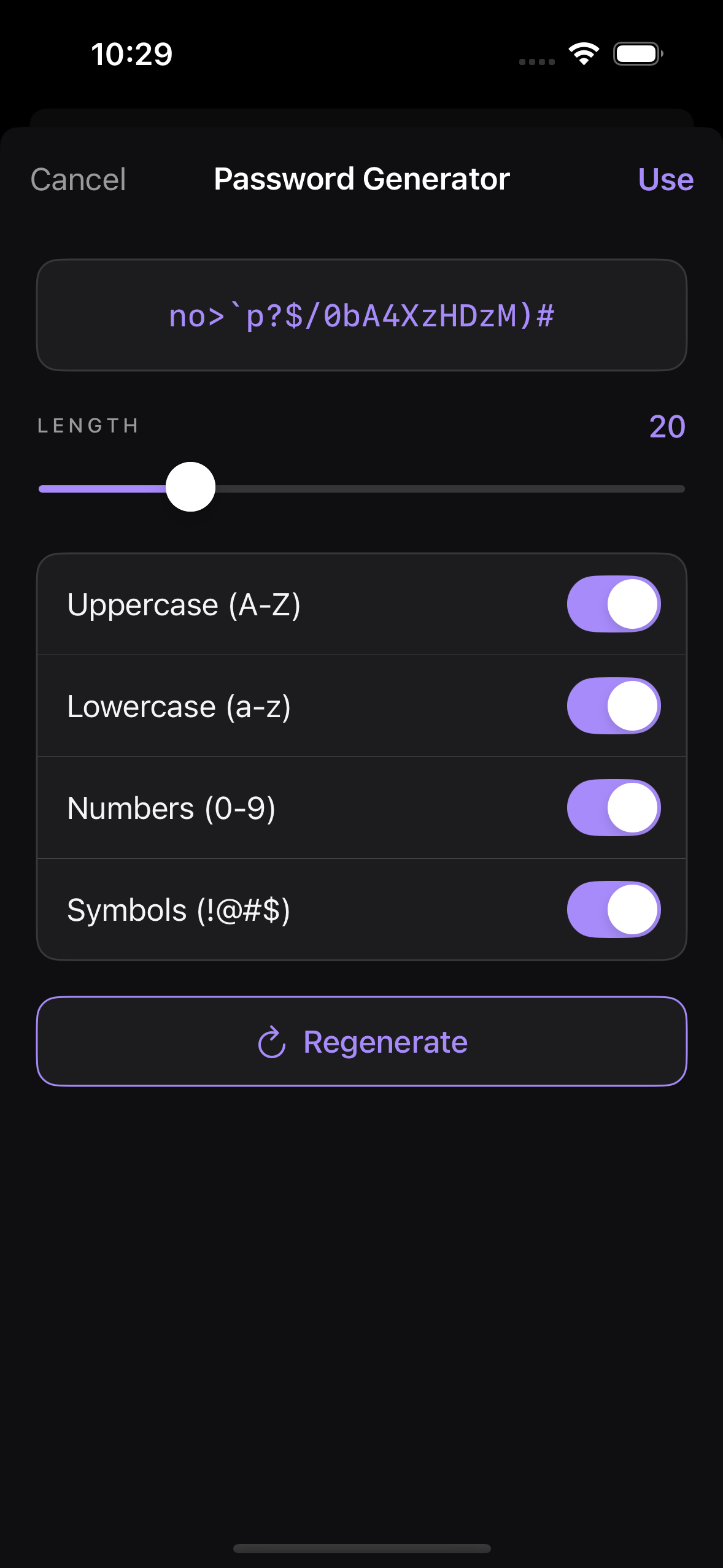
エントリーの編集中に、パスワード欄の生成ボタンをタップすると、ジェネレーターがシートとして開きます。長さと文字種のオプションは同じです。使用をタップすると、生成したパスワードを編集中のエントリーに挿入します。キャンセルをタップすると、何も変更せずにシートを閉じます。
ヒント: このジェネレーターは文字ベースのみで、パスフレーズや単語リストのモードはありません。読みやすく長めのパスワードが欲しい場合は、モードを切り替えるのではなく長さを増やしてください。
注意: このジェネレーターは強度メーターを表示しません。パスワードの強度を確認するには、エントリーに保存し、エディターの
セキュリティセクションのメーターで確認してください。