 Kakuremi
データベースごとの設定
Kakuremi の各データベースは、マスターパスワード、YubiKey の登録、名前、バックアップの動作といった独自の設定を持っています。このガイドでは、それらの設定がどこにあり、それぞれが何をするのかを説明します。
データベース設定を開く
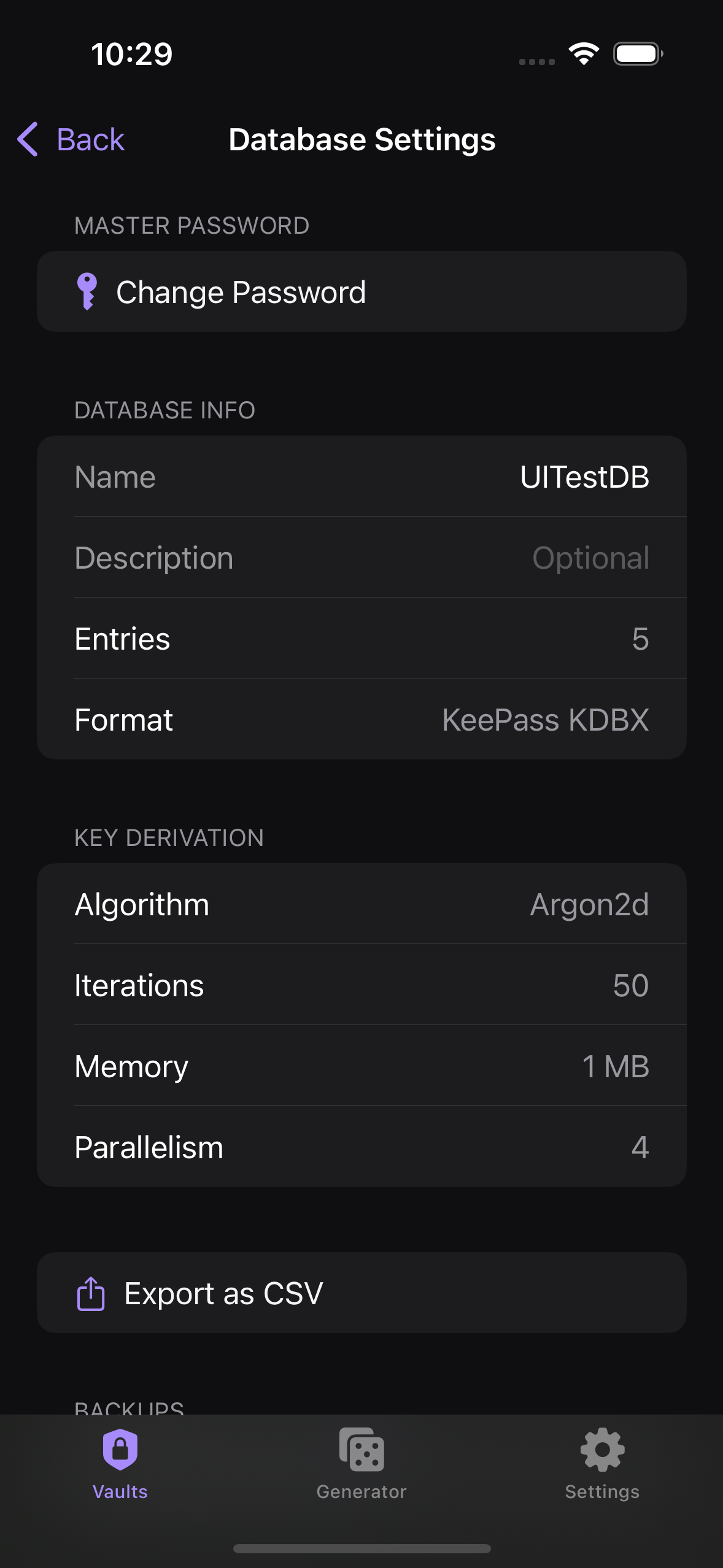
設定はアプリではなくデータベースに属しており、保管庫ごとに独自の設定を持っています。保管庫のロックを解除し、ブラウザを開いて、歯車をタップするとデータベース設定が開きます。ここから、その 1 つの .kdbx ファイルに固有のすべてを管理できます。
マスターパスワードを変更する
マスターパスワードを変更をタップすると、保管庫に新しいパスワードを設定できます。Kakuremi は同時に iOS キーチェーン内の対応する生体認証エントリーも更新するため、再登録なしで Face ID によるデータベースのロック解除を引き続き利用できます。
YubiKey保護を管理する
YubiKey保護を使うと、この保管庫用に NFC の YubiKey を登録または削除できます。登録後は、ロック解除時にキーをタップして第 2 要素として使用します。設定の詳細はYubiKey(NFC)のガイドをご覧ください。
名前と説明を編集する
保管庫の表示用の名前と説明を編集して、データベースを区別できるようにします。これらのラベルはファイル内に保存され、アプリでの保管庫の表示に反映されます。
鍵導出を確認する
鍵導出(KDF)のセクションには、マスターパスワードから暗号化キーを導出する際に使用されるパラメーターが表示されます。これらの値は参照用に表示されるだけで、アプリ内で Argon2 を調整する機能はありません。
CSV としてエクスポートする
CSV としてエクスポートをタップすると、保管庫内のすべてのエントリーが .csv ファイルに書き出されます。
自動バックアップを有効にする
自動バックアップをオンにすると、Kakuremi は保管庫の暗号化された自動バックアップを保持します。
データベース設定では管理されません。キーファイルはここで設定するのではなく、データベースのロックを解除する際に添付します。