 Kakuremi
検索とタグ
Kakuremi では、検索とタグをブラウザ画面のすぐ手元に置いています。このガイドでは、検索バーの仕組み、エントリーへのタグの付け方、そしてタグフィルターと色が整理にどう役立つかを説明します。
1
ブラウザ画面から検索する
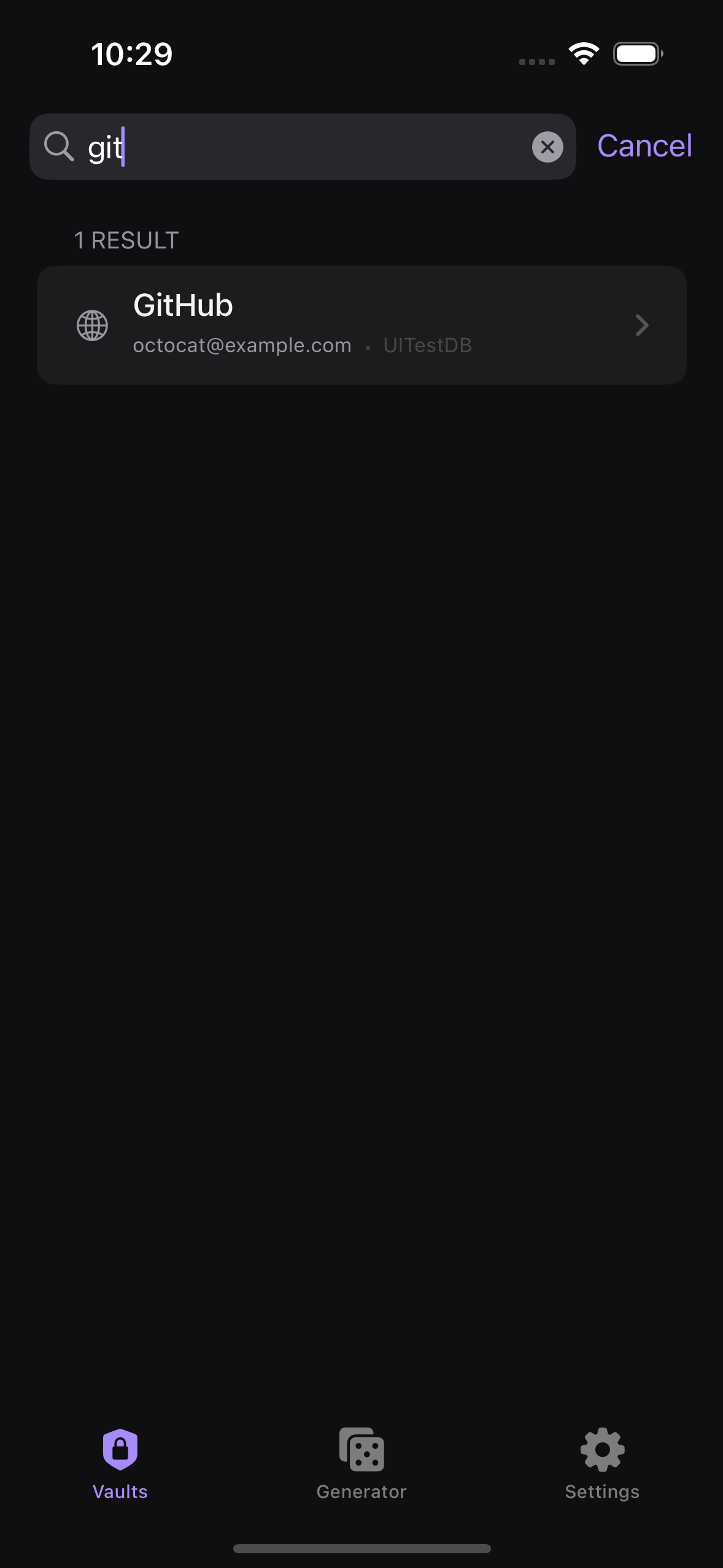
専用の検索タブはありません。保管庫を開き、ブラウザ画面上部の検索バーを使います。2 文字以上を入力してください。入力を止めてから約 300 ms 待ってから検索されるため、最初の 1 文字目で即座に結果が出るわけではありません。
2
検索の対象
検索はタイトル、ユーザー名、URL、メモ、タグの 5 つのフィールドを対象とします。一致は部分一致なので、単語の一部だけでも十分です。パスワードが検索されることはありません。また、ゴミ箱内のエントリーは結果から除外されます。
3
エントリーにタグを付ける
エントリーを開いて編集をタップし、タグセクションを探します。タグを入力して確定します。入力中に、すでに使用しているタグが候補チップとして表示されるので、ほぼ同じタグを新しく作らずに既存のタグを再利用しやすくなっています。
4
ダッシュボードでタグを確認する
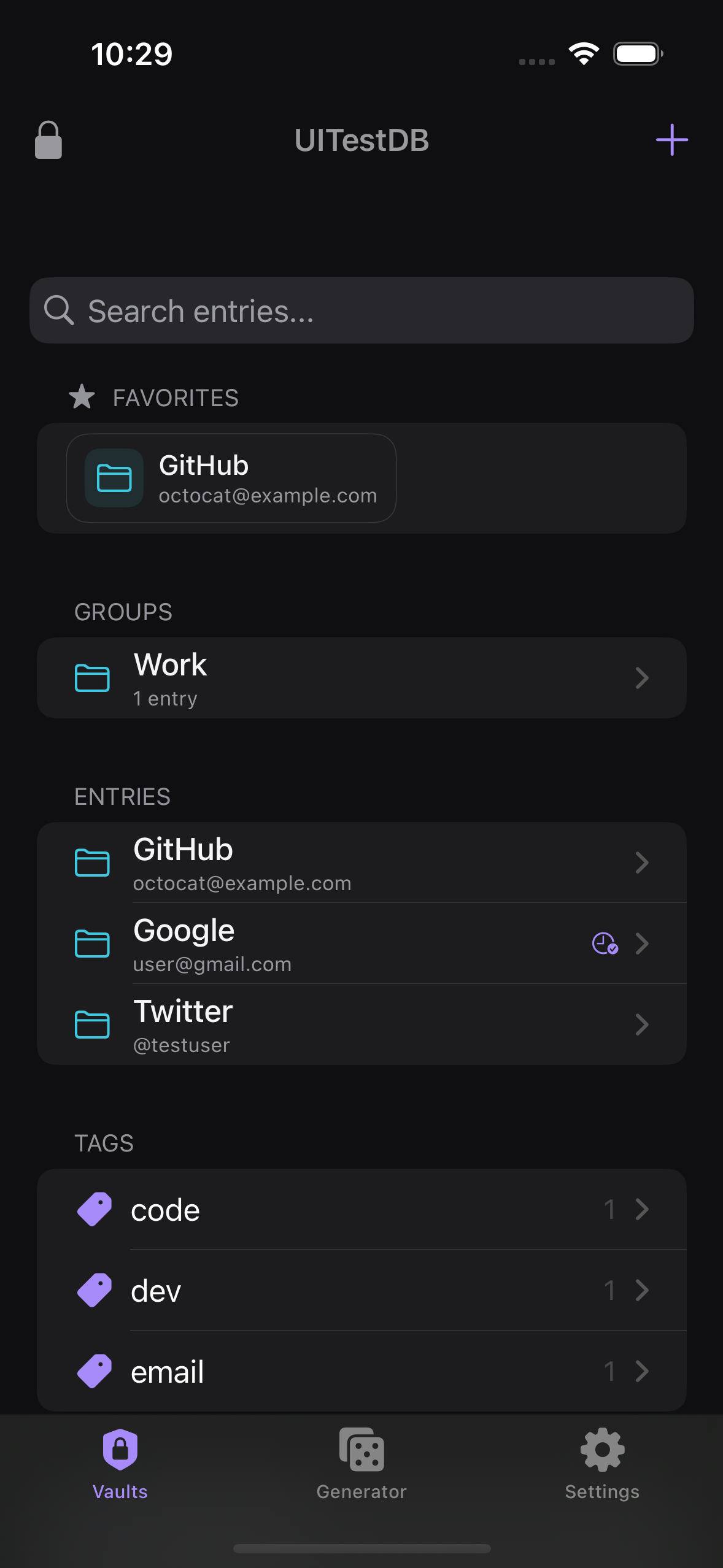
ダッシュボードにはタグセクションがあり、すべてのタグと、それを使用しているエントリーの件数が一覧表示されます。これにより、保管庫がどのように整理されているかをひと目で把握できます。
5
タグをタップして絞り込む
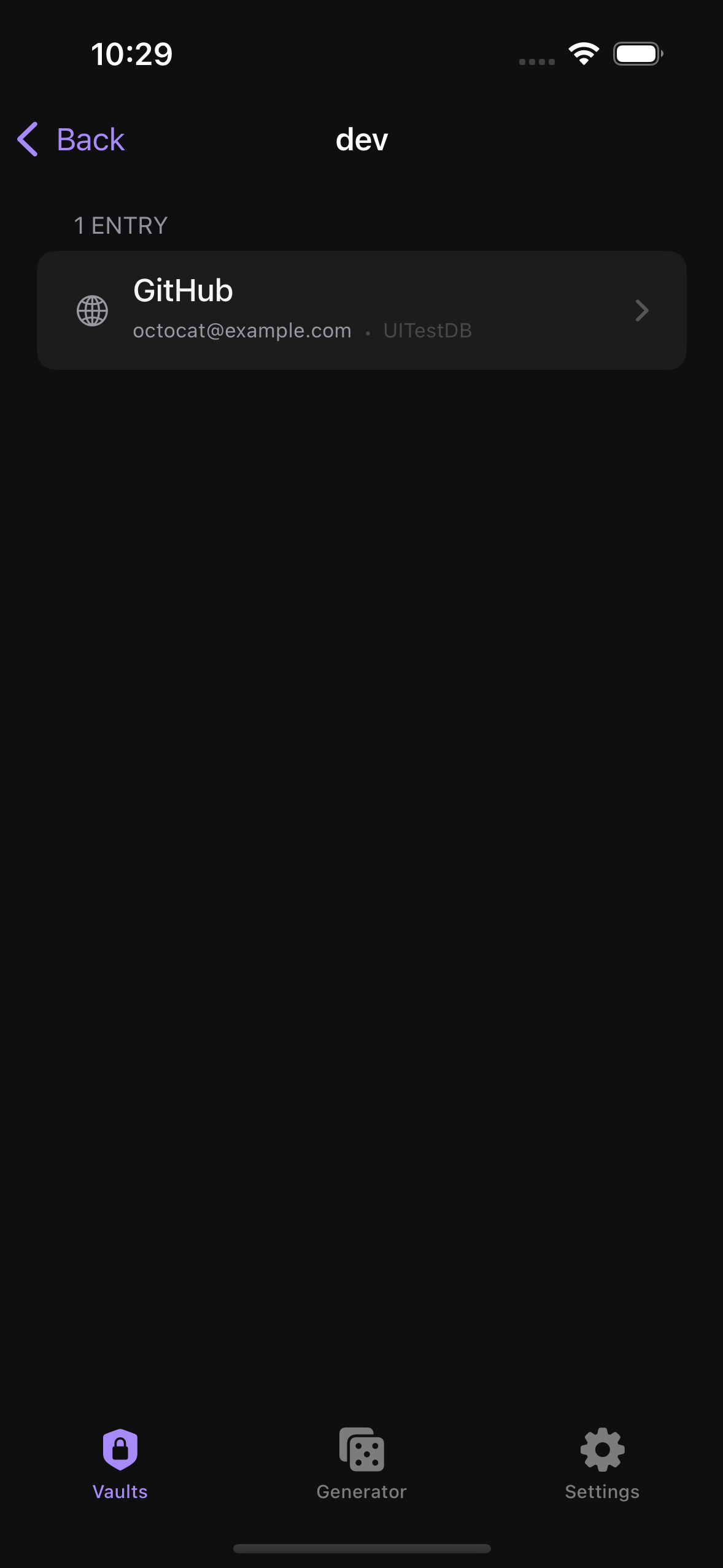
任意のタグをタップすると、そのタグが付いたエントリーだけを表示するフィルターが開きます。検索バーとは異なり、タグフィルターは部分一致ではなく完全一致です。検索と同様に、ゴミ箱内の項目はフィルターから除外されます。
6
タグに色を付ける
タグを長押しすると 13 色のパレットから色を選べます。Reset を選ぶと色を解除できます。色を付けると、よく使うタグをひと目で見つけやすくなります。
注意: タグの色はこの端末の
UserDefaults にのみ保存され、.kdbx ファイルの中には保存されません。同じデータベースを別の端末で開くと、タグは残りますが色は引き継がれません。ヒント: 候補のタグチップを再利用すると、タグの一覧をすっきり保てます。タグフィルターは完全一致のため、そうしないと
email と e-mail は別々のタグとして扱われてしまいます。