 Kakuremi
搜索与标签
Kakuremi 把搜索和标签放在浏览界面触手可及的位置。本指南介绍搜索栏的工作方式、如何为条目添加标签,以及标签筛选和颜色如何帮助你保持井然有序。
1
从浏览界面搜索
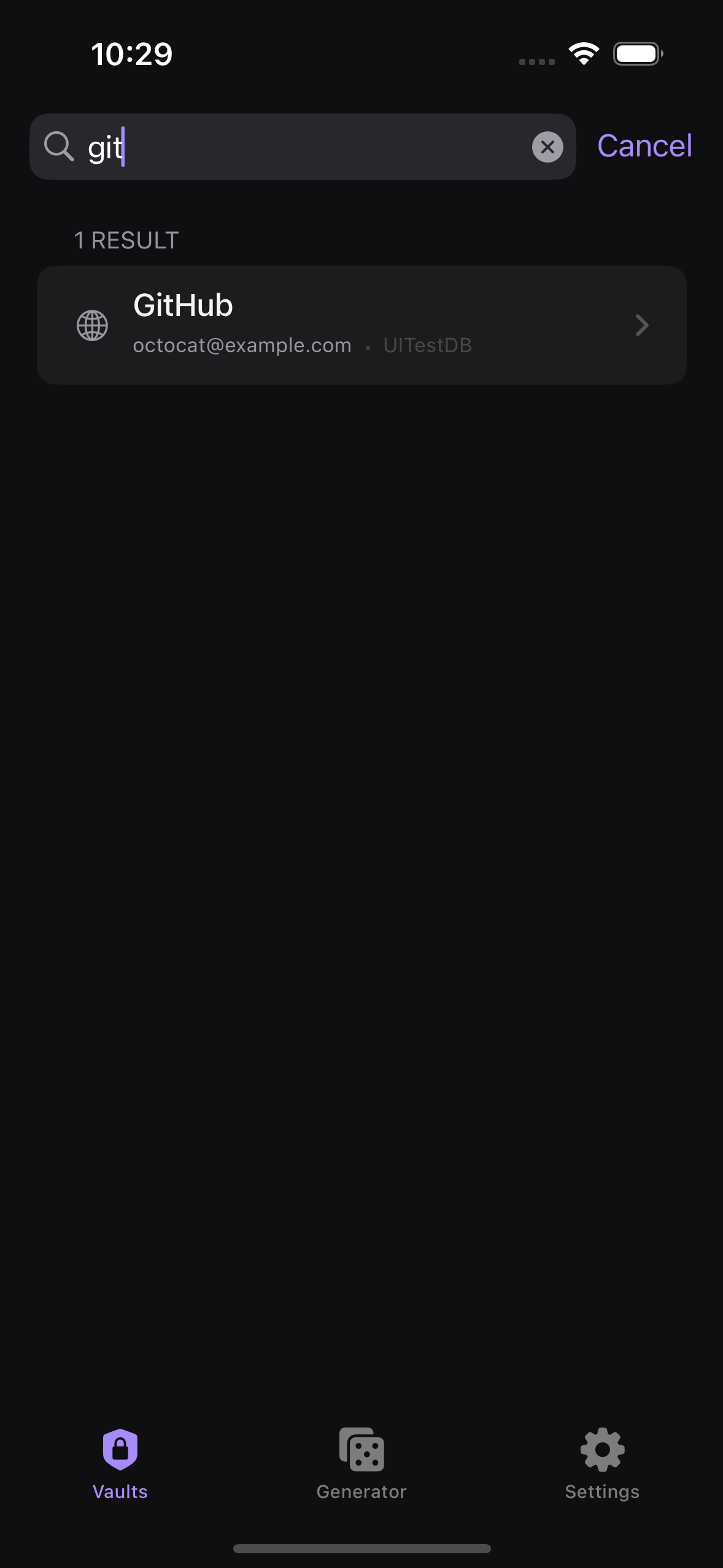
没有单独的搜索标签页。打开你的保管库,使用浏览界面顶部的搜索栏。至少输入 2 个字符 —— 搜索会在你停止输入后等待约 300 ms 才执行,因此第一次按键时结果不会立即出现。
2
搜索匹配的范围
搜索会查看五个字段:标题、用户名、URL、备注和标签。匹配方式为子串匹配,因此只输入部分词语即可。密码绝不会被搜索,而且回收站中的条目会被排除在结果之外。
3
为条目添加标签
打开一个条目,点按编辑,找到标签区域。输入一个标签并确认。在你输入时,建议标签会显示你已经使用过的标签,因此可以方便地复用已有标签,而不会创建近似重复的标签。
4
在仪表盘上查看标签
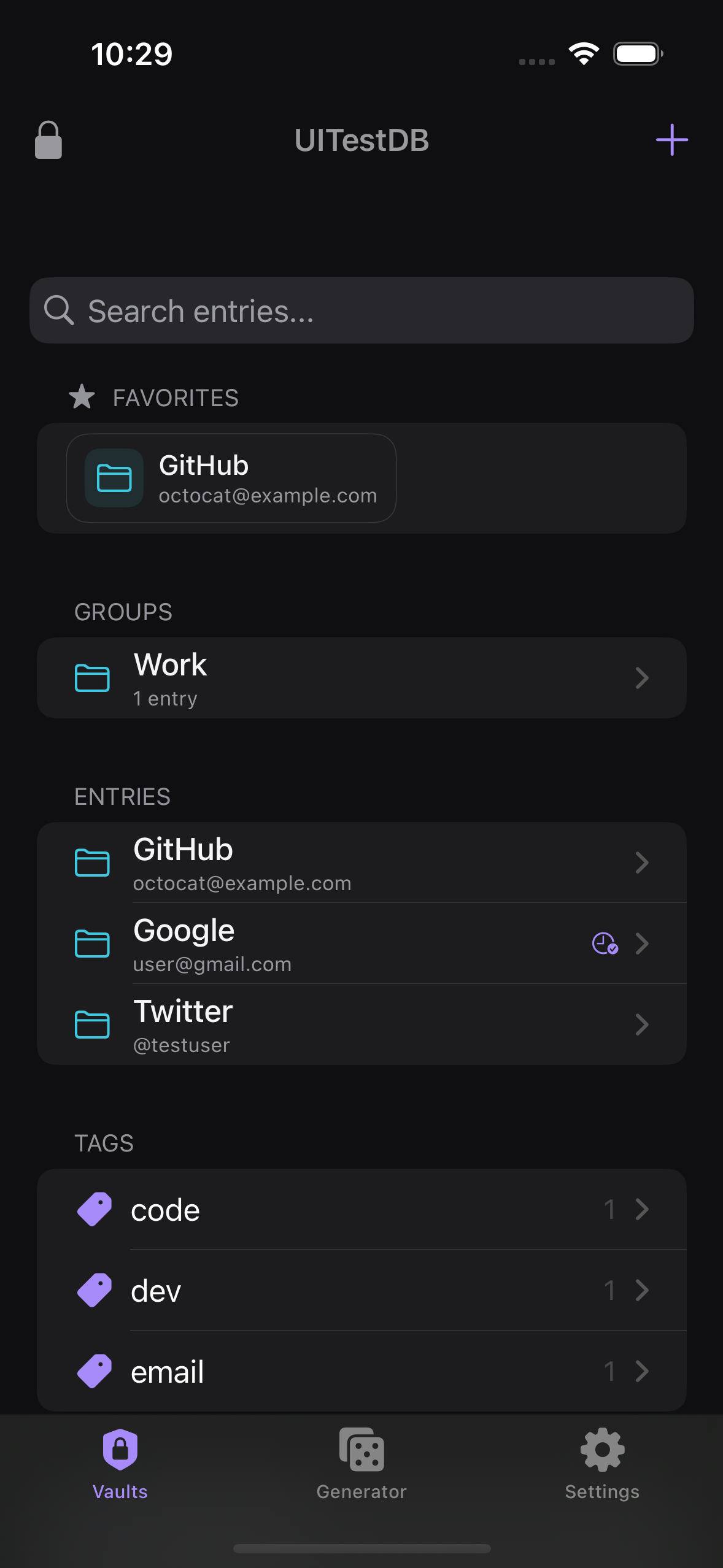
仪表盘有一个标签区域,列出每个标签以及使用该标签的条目数量。这能让你快速了解保管库的整理情况。
5
点按标签进行筛选
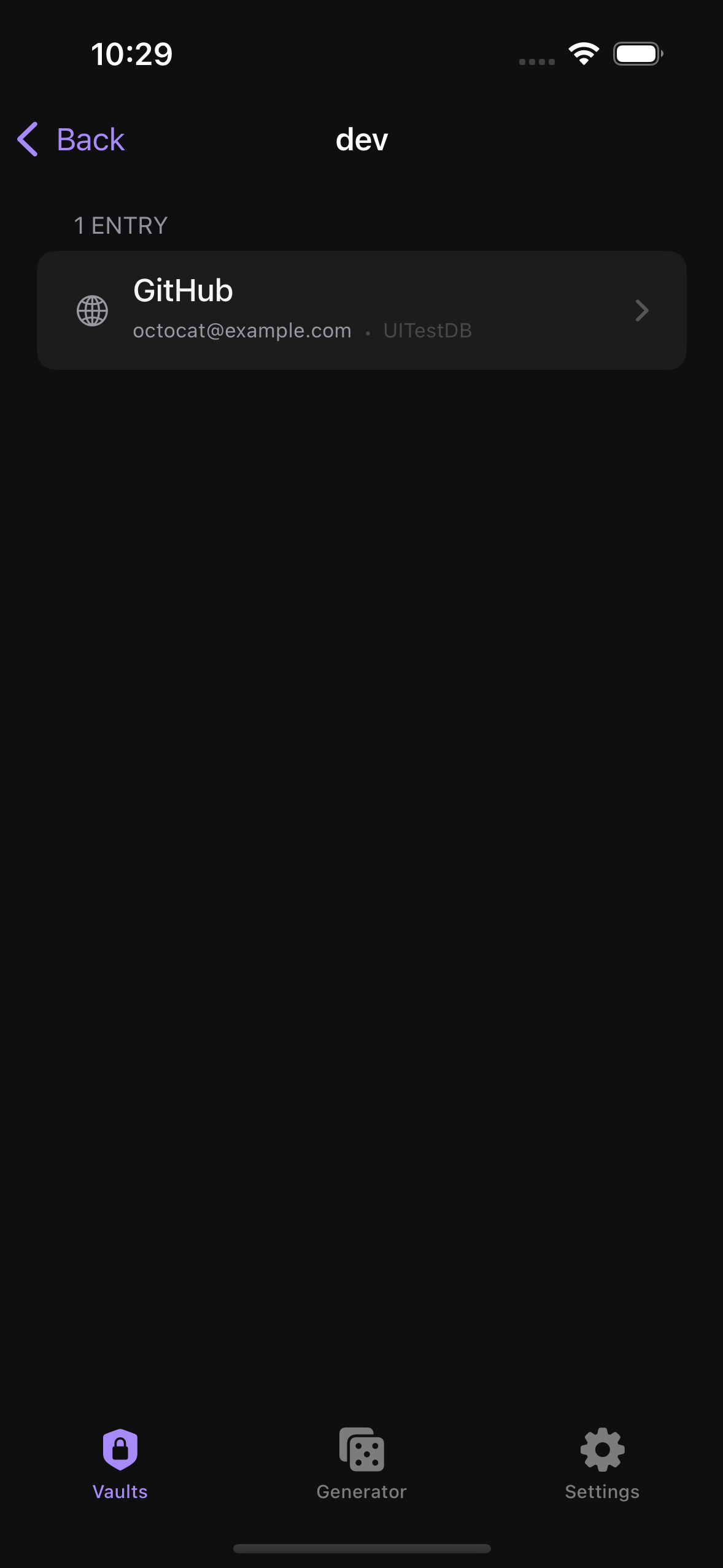
点按任意标签即可打开一个筛选,仅显示带有该标签的条目。与搜索栏不同,标签筛选是精确匹配,而非子串匹配。与搜索一样,回收站中的项目也会被排除在筛选之外。
6
为标签上色
长按一个标签即可从 13 种颜色的调色板中选择颜色,或选择Reset以清除颜色。颜色能让常用标签更容易一眼识别。
注意: 标签颜色仅存储在本设备上,保存于
UserDefaults 中 —— 它们不会保存在你的 .kdbx 文件内。如果你在另一台设备上打开同一个数据库,标签依然存在,但其颜色不会随之带过去。提示: 复用建议的标签能让你的标签列表保持整洁,因为标签筛选是精确匹配的 —— 否则
email 和 e-mail 会被当作两个不同的标签。