 Kakuremi
自动填充设置
Kakuremi 提供 iOS 自动填充凭据服务,让你在 Safari 和其他 App 中填充已保存的登录信息。在 iOS 设置中启用一次后,即可通过键盘的密码选择器填充条目。
1
在 iOS 设置中启用自动填充
自动填充只需在系统层级启用一次。打开 iOS 的设置 App,进入密码 > 密码选项,打开启用密码自动填充,并在服务列表中选择 Kakuremi。你可以让 iCloud 密码与 Kakuremi 同时保持启用,也可以只选择 Kakuremi。此界面属于 iOS,因此路径可能因版本而略有不同。
2
在 Kakuremi 中查看自动填充
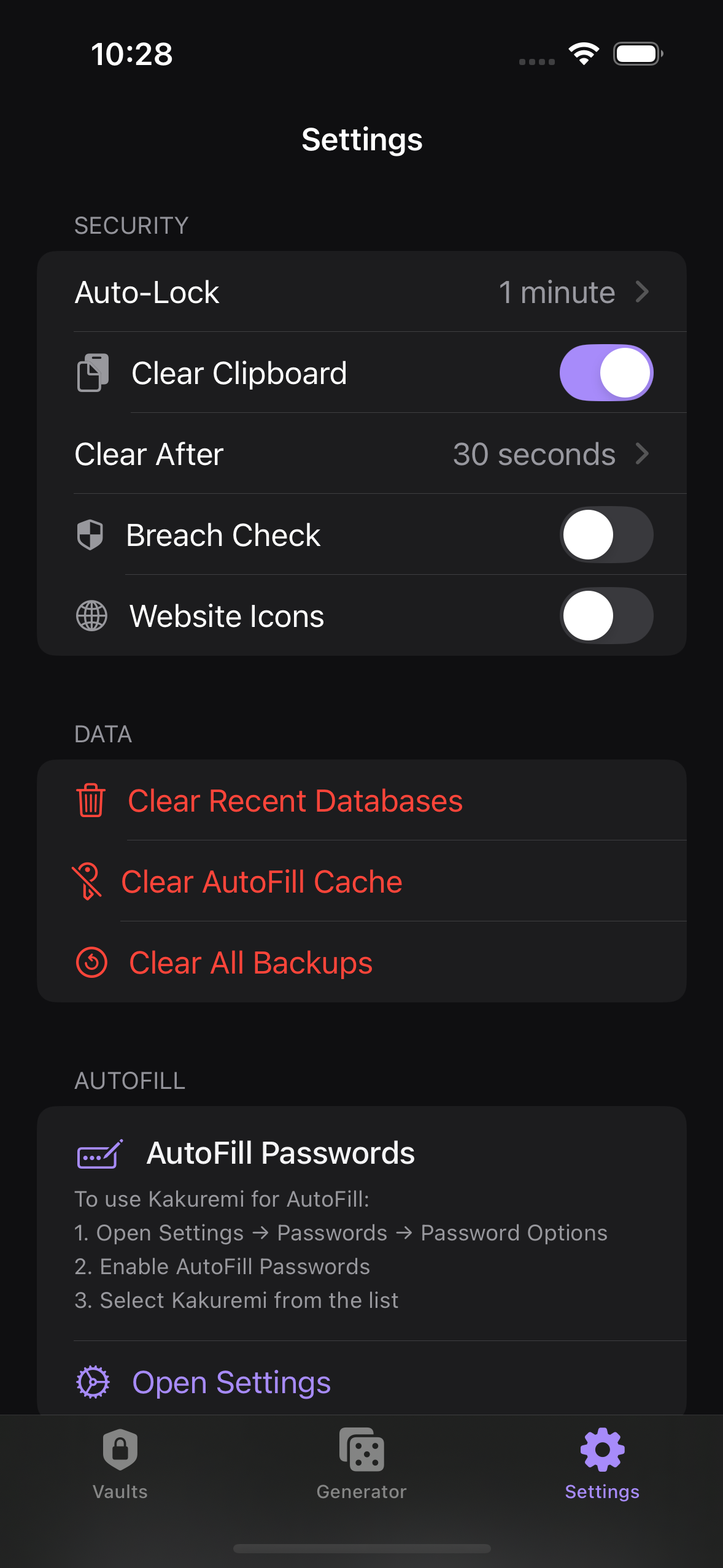
Kakuremi 自身的自动填充设置位于 App 的设置界面。在这里你可以确认自动填充已启用,并调整下文介绍的各项选项。
3
从键盘填充登录信息
Kakuremi 不会将条目直接放入键盘的建议栏中。要填充登录信息,请点按用户名或密码输入框,然后点按键盘上方的钥匙(密码)图标并选择 Kakuremi。Kakuremi 会打开自己的选择器,让你选择想要的条目,随后用户名和密码即会被填入。
4
自动填充使用哪个数据库
自动填充只会提供你最近一次解锁的数据库。如果你保留了多个保管库,请在使用自动填充前先解锁你打算从中填充的数据库,这样提供的就是它的条目。
注意: 第二个或更多数据库属于 Pro 功能。在免费版中你只有一个保管库,因此自动填充始终从它提取。
5
自动填充时要求 Face ID
如需额外验证,可打开自动填充时要求 Face ID。启用后,选择器会在显示任何条目之前先要求 Face ID(或你的设备密码),因此不先通过验证就无法填充登录信息。
6
在自动填充期间保存新登录信息
当你在自动填充处于活动状态时注册或登录并选择保存登录信息,Kakuremi 无法在后台写入你的加密文件。该新登录信息会被排入队列,并在你下次打开并解锁 Kakuremi 时合并到你的保管库中。
提示: 自动填充只填充用户名和密码;不会填充一次性 TOTP 验证码。要使用已存储的验证码,请在 Kakuremi 中打开该条目并复制当前值。查看实时 TOTP 验证码是免费的。