 Kakuremi
自動入力の設定
Kakuremi は iOS の自動入力プロバイダーとして機能し、保存したログイン情報を Safari やその他のアプリで入力できます。iOS の「設定」で一度有効にすれば、キーボードのパスワード選択画面からエントリーを入力できます。
iOS の「設定」で自動入力を有効にする
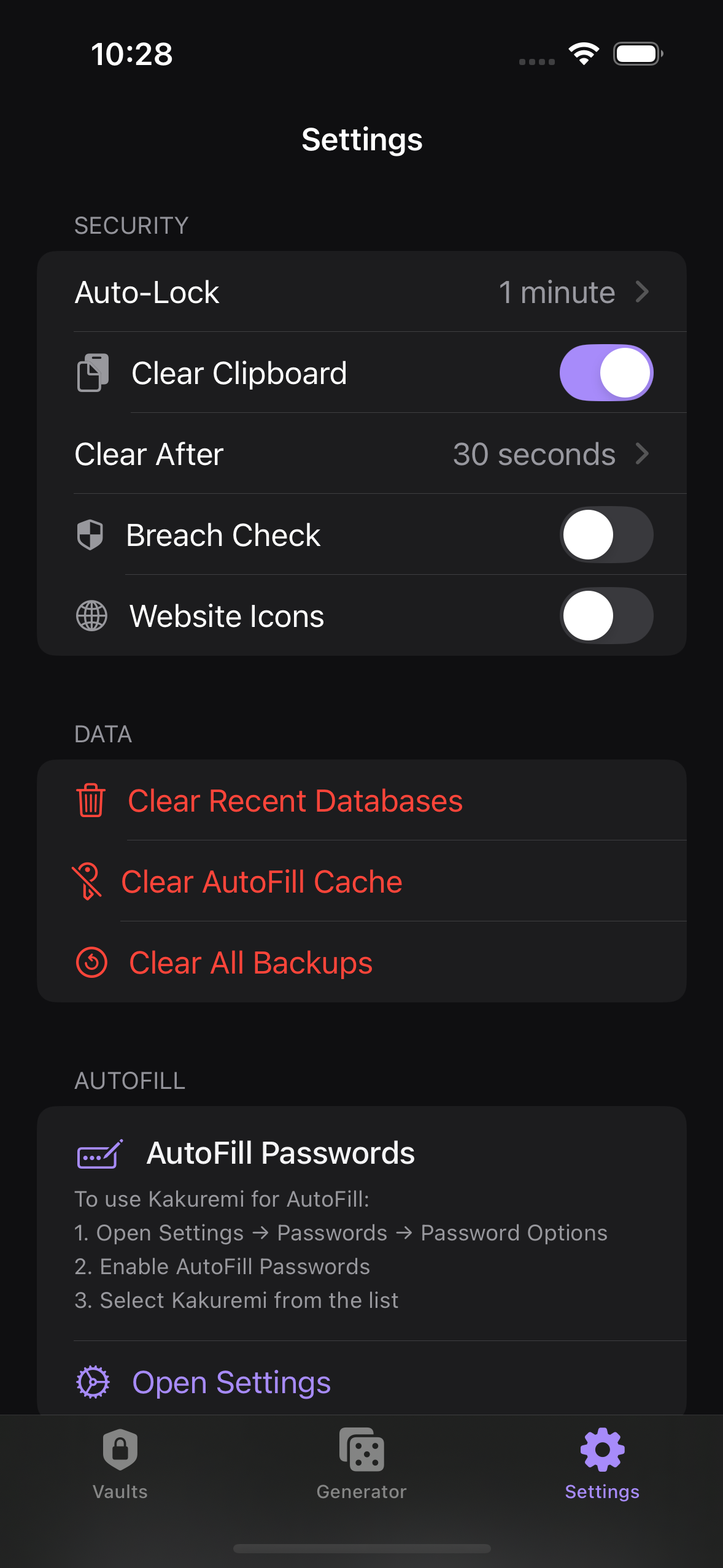
自動入力はシステムレベルで一度だけ有効にします。iOS の設定アプリを開き、パスワード > パスワードオプションに進んで、「パスワード自動入力」を有効にするをオンにし、プロバイダーの一覧から Kakuremi を選択します。iCloud パスワードを Kakuremi と併用したまま有効にしておくことも、代わりに Kakuremi だけを選択することもできます。この画面は iOS の一部のため、バージョンによって経路が多少異なる場合があります。
Kakuremi で自動入力を確認する
Kakuremi 側の自動入力に関する設定は、アプリの設定画面にあります。ここから自動入力が有効になっていることを確認し、以下で説明するオプションを調整できます。
キーボードからログイン情報を入力する
Kakuremi はエントリーをキーボードの予測候補バーに直接表示するわけではありません。ログイン情報を入力するには、ユーザー名またはパスワードの入力欄をタップし、キーボードの上にある鍵(パスワード)アイコンをタップして Kakuremi を選びます。Kakuremi 独自の選択画面が開くので、そこで入力したいエントリーを選択すると、ユーザー名とパスワードが入力されます。
自動入力が使用するデータベース
自動入力は最後にロック解除したデータベースのみを対象とします。複数の保管庫を使っている場合は、自動入力を使う前に入力元にしたいデータベースのロックを解除しておくと、そのエントリーが候補として表示されます。
自動入力に Face ID を要求する
追加の確認として、自動入力に Face ID を要求をオンにできます。有効にすると、選択画面でエントリーを表示する前に Face ID(またはデバイスのパスコード)を求められるため、認証なしにログイン情報が入力されることはありません。
自動入力中に新しいログイン情報を保存する
自動入力が有効な状態で新規登録やサインインを行い、ログイン情報の保存を選んだ場合、Kakuremi はバックグラウンドで暗号化ファイルに書き込むことができません。新しいログイン情報はいったん保留され、次に Kakuremi を開いてロックを解除したときに保管庫へ統合されます。