 Kakuremi
エントリーの追加と編集
エントリーには保存した認証情報が入ります。本ガイドでは、新しいエントリーの追加、フィールドの入力、整理、既存エントリーの編集について説明します。これらはすべて無料です。
新しいエントリーまたはグループを追加する
ダッシュボードのツールバー(および任意のグループ内)にある + ボタンを押すと、簡単なメニューが開きます。認証情報を作成するには 新しいエントリー を、エントリーを整理するためのフォルダーを作成するには 新しいグループ を選びます。エントリーとグループの作成は無料です。
テンプレートから始める(任意)
エントリーを作成するときは、よく使うアカウントの種類に合わせてフィールドをあらかじめ入力した組み込みテンプレートから始めることも、空のエントリーから始めることもできます。詳しくは テンプレート をご覧ください。
フィールドを入力する
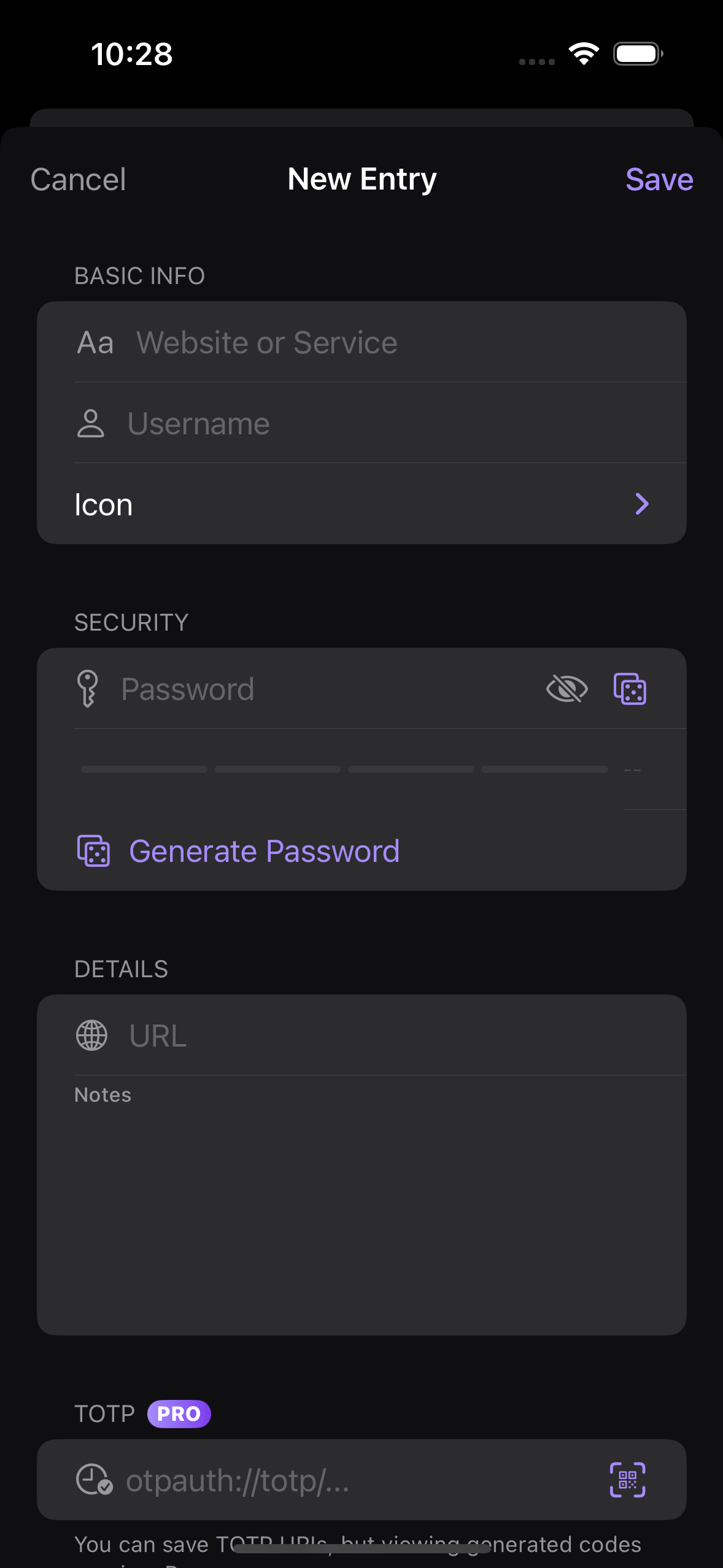
エントリーには標準フィールドとして タイトル、ユーザー名、パスワード、URL、メモ があります。また、69 種類の標準 KeePass アイコンからアイコンを選んだり、タグ を割り当てたり、TOTP シークレットを保存したりできます。強力なパスワードを作成するには、パスワードフィールドの横にあるジェネレーターボタンを使います。
カスタムフィールドを追加する
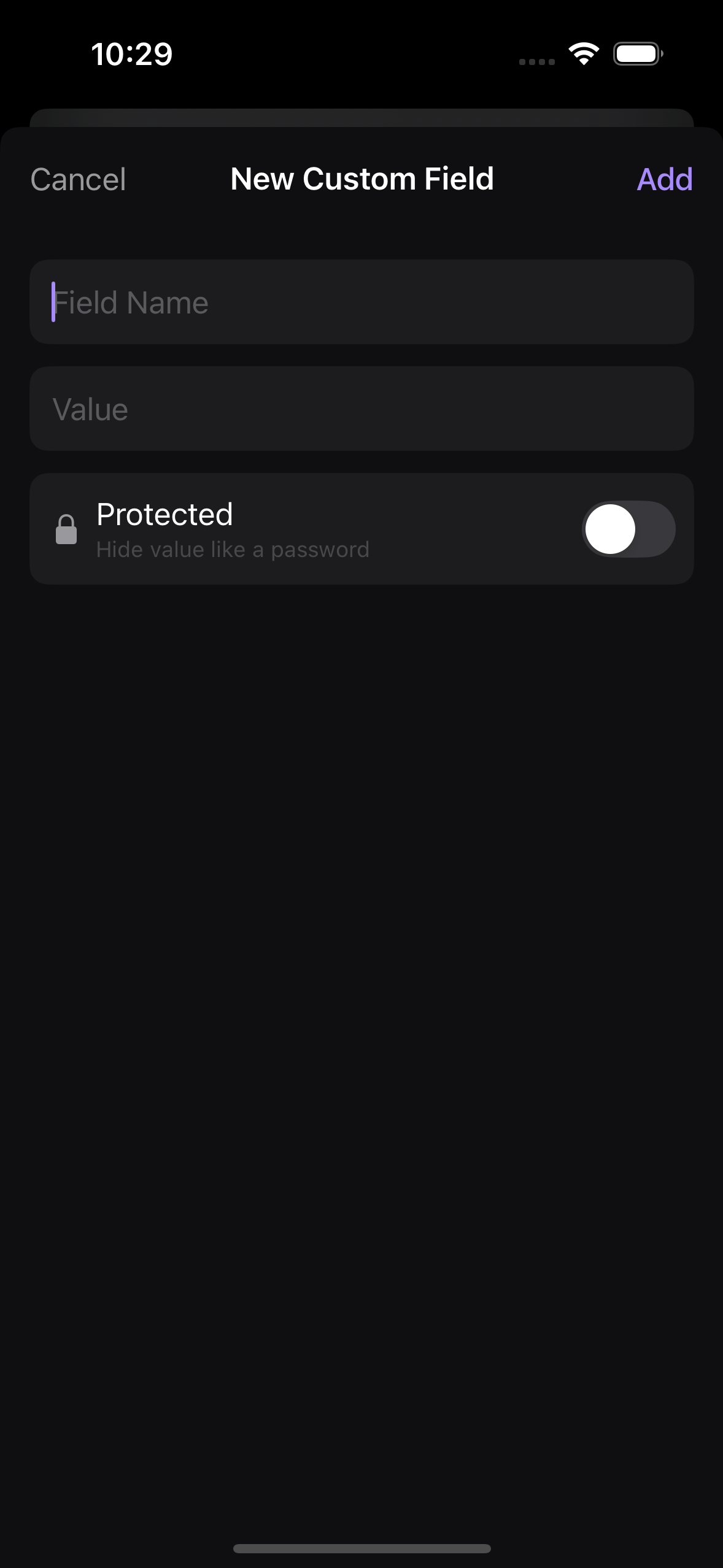
標準フィールド以外の情報を保存するには、エディターで カスタムフィールドを追加 を押し、キーと値を入力します。値を 保護 としてマークすると、自分で表示するまで値が隠されたままになります。カスタムフィールドは無料です。
保存して確認する
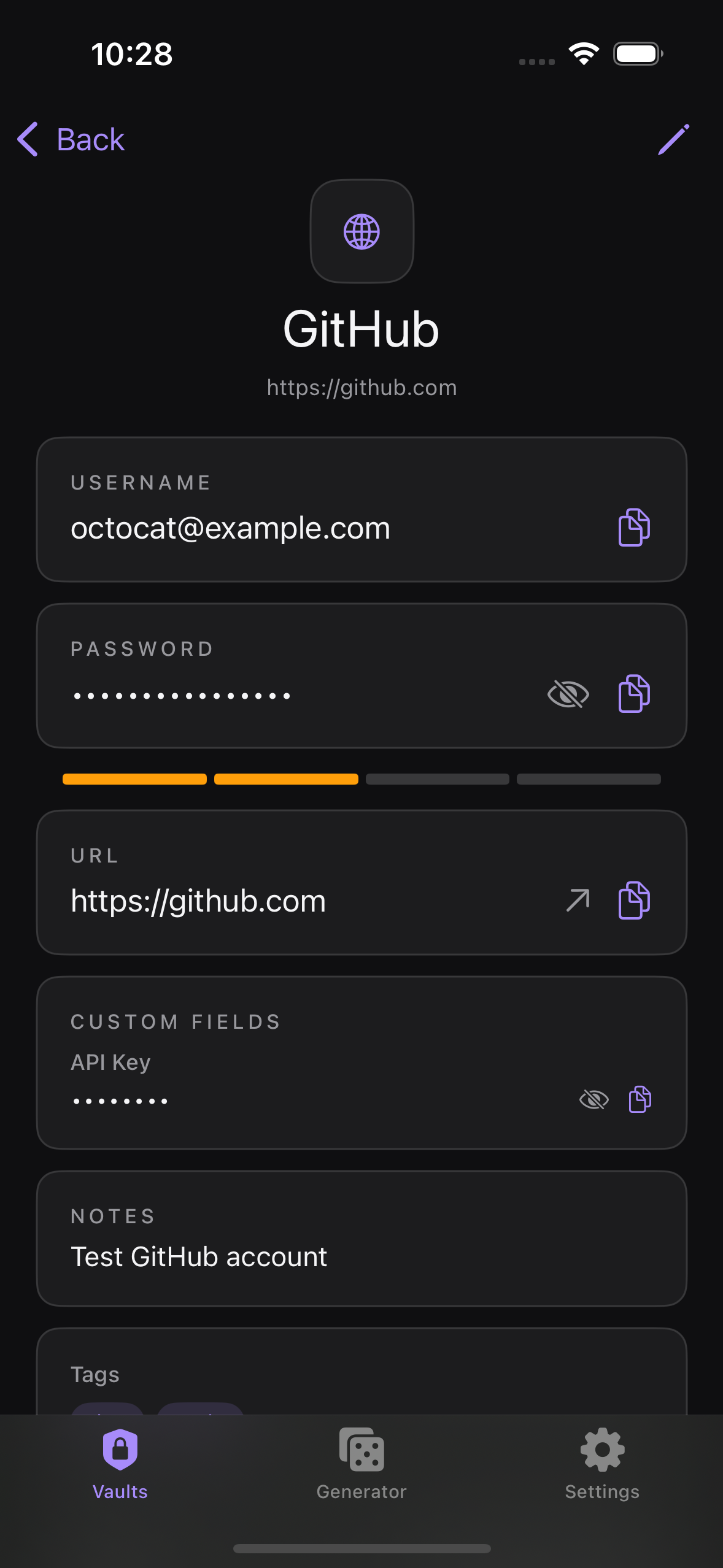
保存 を押すとエントリーが確定します。詳細画面には保存したフィールドが表示され、タップするだけで値をコピーできます。後で整理し直すには、移動先… を使ってエントリーを別のグループに移動します。
既存のエントリーを編集する・その履歴
エントリーを開いて任意のフィールドを編集し、保存 を押します。既存のエントリーを編集すると、Kakuremi は自動的に以前のバージョンのスナップショットを保存するため、過去のバージョンを表示したり、必要に応じて 復元 したりできます。新しいエントリーには履歴がありません。