 Kakuremi
添加和编辑条目
条目用于保存你的凭据。本指南介绍如何添加新条目、填写字段、整理条目以及编辑已有条目——这些功能均为免费。
1
添加新条目或新分组
点按面板工具栏中——以及任意分组内——的 + 按钮,会打开一个简短菜单。选择 新条目 创建一条凭据,或选择 新分组 创建一个用于整理条目的文件夹。创建条目和分组均为免费。
2
从模板开始(可选)
创建条目时,你可以从内置模板开始,为常见账户类型预先填好字段,也可以从空白条目开始。详见模板。
3
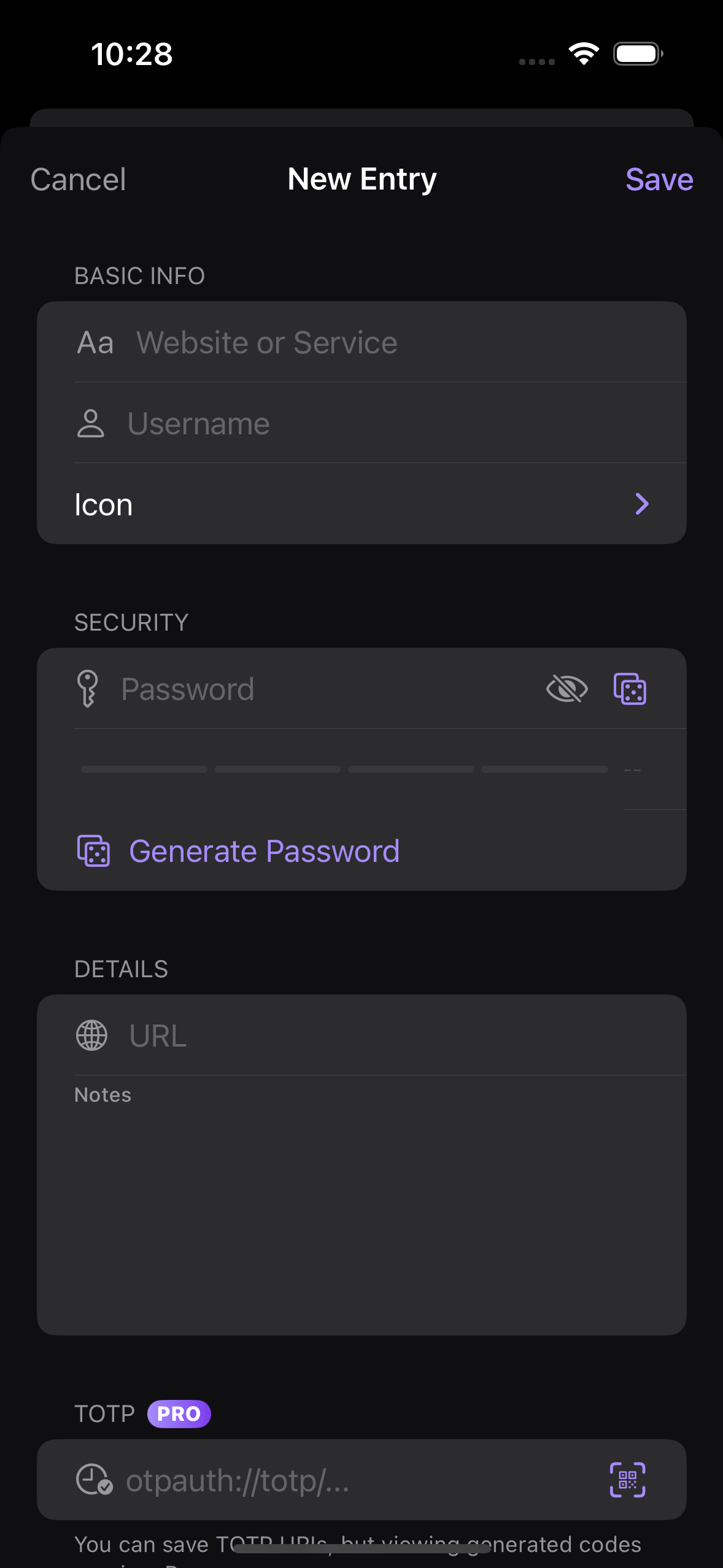
填写字段
一条条目包含标准字段 标题、用户名、密码、URL 和 备注。你还可以从 69 个标准 KeePass 图标中选择一个图标、指定标签,并保存 TOTP 密钥。点按密码字段旁的生成器按钮,可创建一个强密码。
4
添加自定义字段
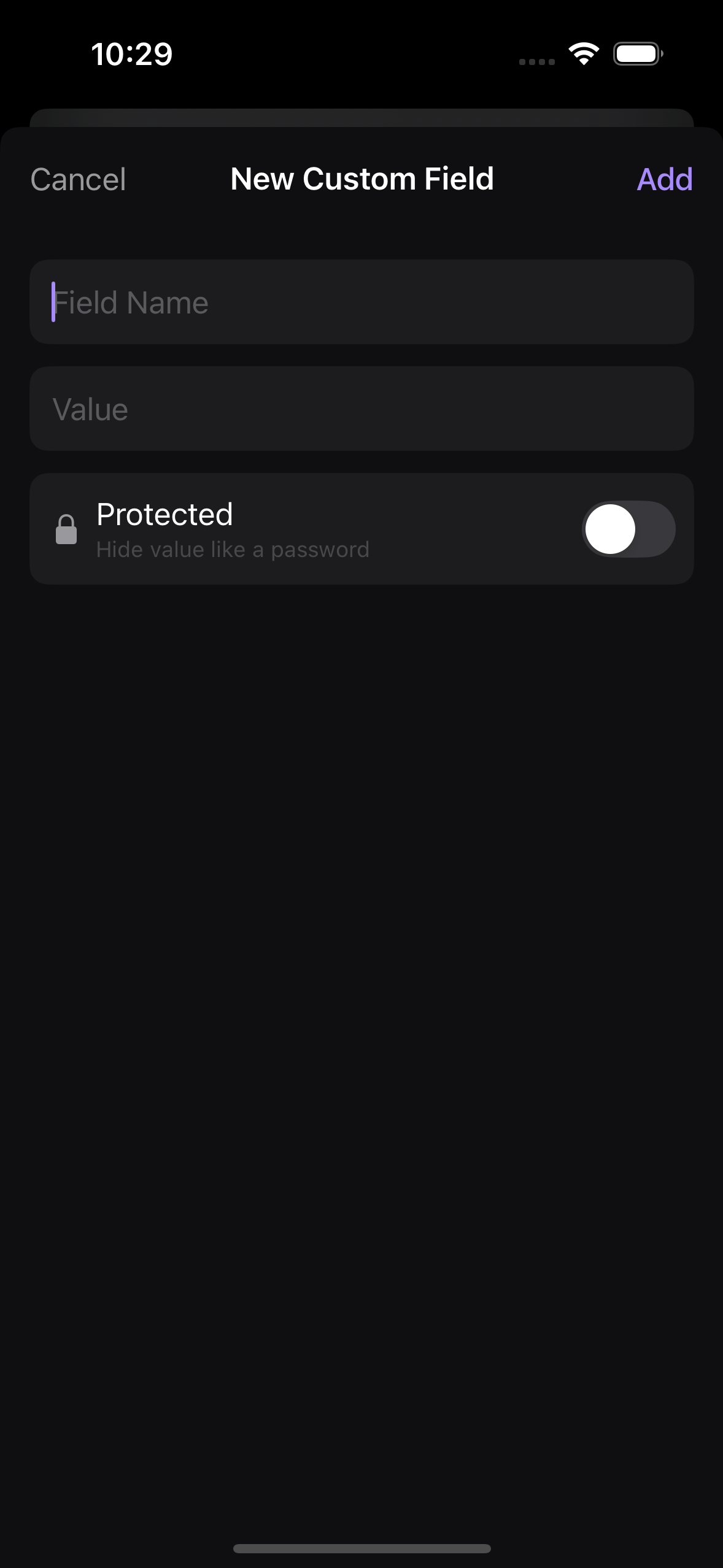
若要保存标准字段以外的内容,请在编辑器中点按 添加自定义字段,并输入键和值。将某个值标记为受保护,即可将其隐藏,直到你选择显示为止。自定义字段为免费。
5
保存并查看
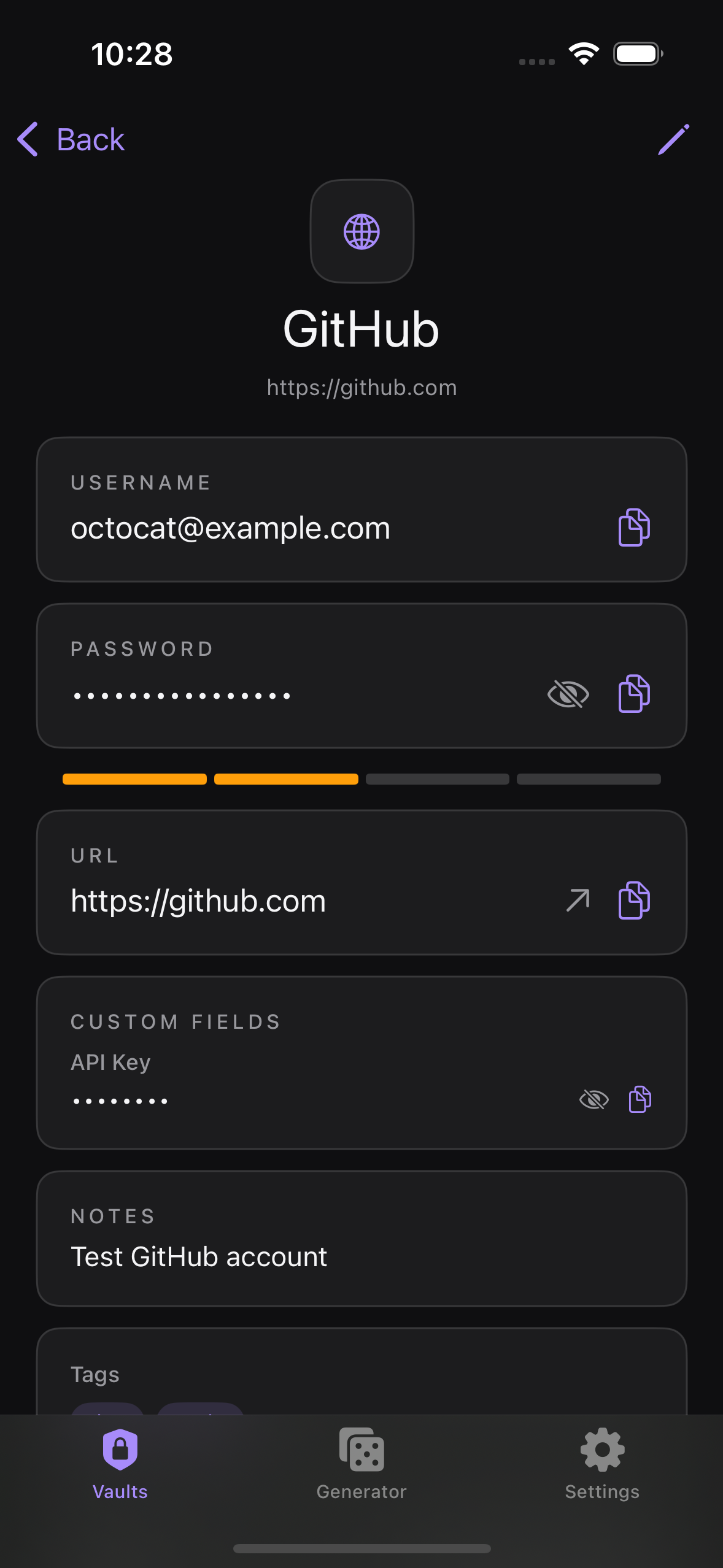
点按 保存 以提交条目。详情界面会显示已保存的字段,你可以点按一下复制某个值。若要在之后重新整理,使用 移动到… 将条目移动到其他分组。
6
编辑已有条目及其历史
打开一条条目并编辑任意字段,然后点按 保存。当你编辑已有条目时,Kakuremi 会自动为上一个版本创建快照,因此你可以查看较早的版本,并在需要时还原其中某个版本。新条目最初没有历史记录。
提示: 在条目上保存 TOTP 密钥和查看实时滚动的验证码都是免费的——详见一次性密码(TOTP)。
注意: 为条目添加文件附件是 Pro 功能。上文介绍的标准字段、自定义字段、标签和条目历史均为免费。关于 Pro 增加的功能,详见附件。