 Kakuremi
アプリの設定
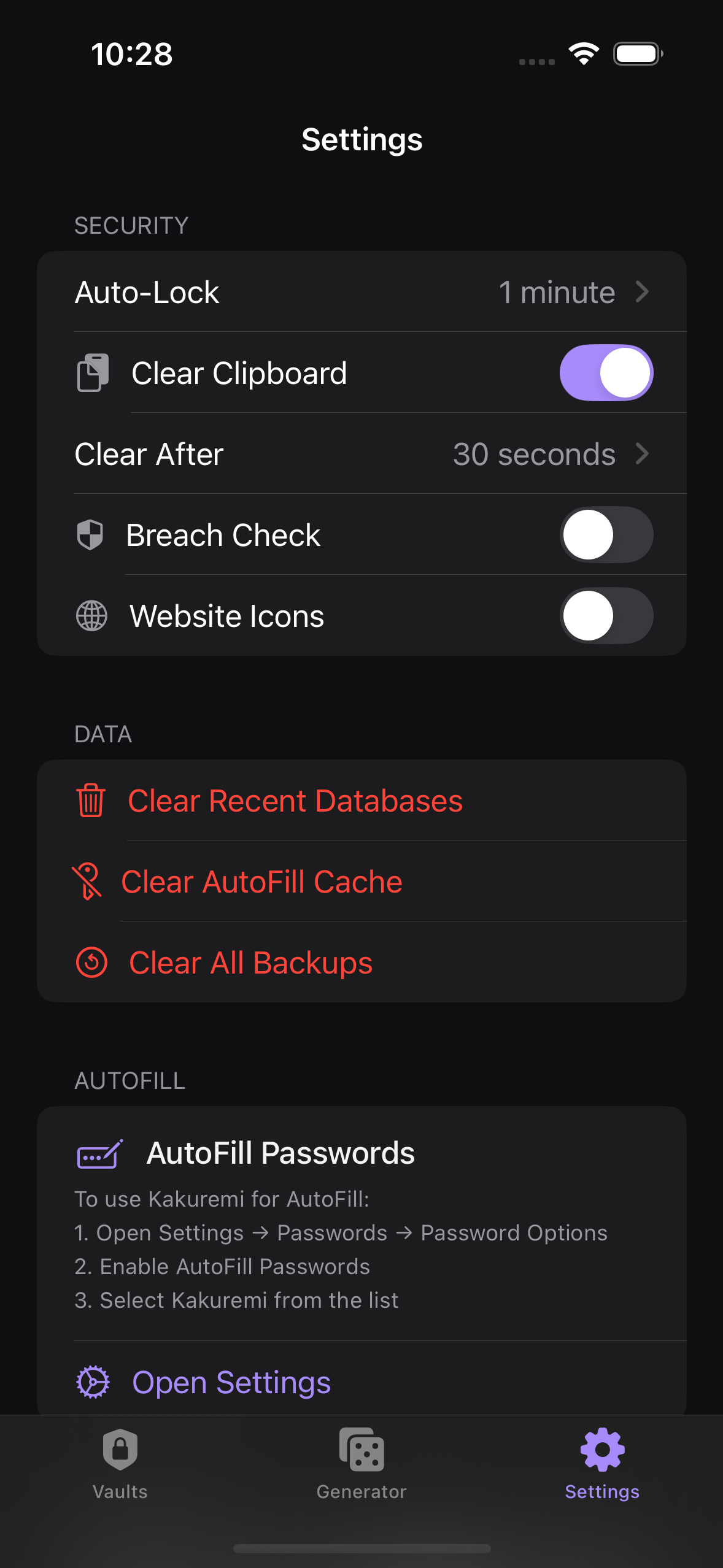
「設定」タブには、各データベース内に保存される設定とは別に、Kakuremi 全体に適用されるアプリ全体の設定がまとめられています。ここでは、セキュリティの動作を調整したり、アプリで唯一の任意のネットワーク機能を制御したり、ローカルキャッシュを消去したり、アプリの見た目を変更したりできます。
セキュリティ
セキュリティセクションでは、開いているデータベースを Kakuremi がどのように保護するかを制御します。自動ロックでは、操作していない間にアプリのロックが解除されたままになる時間を設定します。すぐに、30s、1m、5m、15m、または しない から選べます。デフォルトは 1 分です。Face ID でロック解除 のトグルをオンにすると、マスターパスワードを入力する代わりに生体認証で保管庫を再び開けるようになり、クリップボードをクリアでは、選択した間隔の経過後にコピーしたパスワードを消去します。漏洩チェックとウェブサイトアイコンもここで設定します。
ウェブサイトアイコン
ウェブサイトアイコンはデフォルトでオフになっています。オンにすると、Kakuremi は URL が設定されているエントリーの横にサイトのファビコンを表示します。アイコンを取得する際、Kakuremi は Google のファビコンサービスにそのサイトのホスト(ドメイン)だけを送信します。完全な URL やユーザー名、その他のフィールドを送ることはありません。この設定がオフの間、Kakuremi はそのようなリクエストを一切行いません。
データ
データセクションでは、ローカルのアプリの状態を消去します。最近のデータベースをクリアは最近開いたファイルの一覧を削除し、自動入力キャッシュをクリアは自動入力が使用するキャッシュをリセットし、バックアップをクリアは自動的に作成されたバックアップのコピーを削除します。これらのいずれも実際の .kdbx ファイルには影響しません。データベースは保存した場所にそのまま残ります。
データの操作はローカルのアプリの状態だけを消去し、.kdbx データベースを削除することはありません。バックアップをクリアは Kakuremi が作成した自動バックアップのコピーを完全に削除するため、それらのスナップショットがもう不要な場合にのみ使用してください。
自動入力
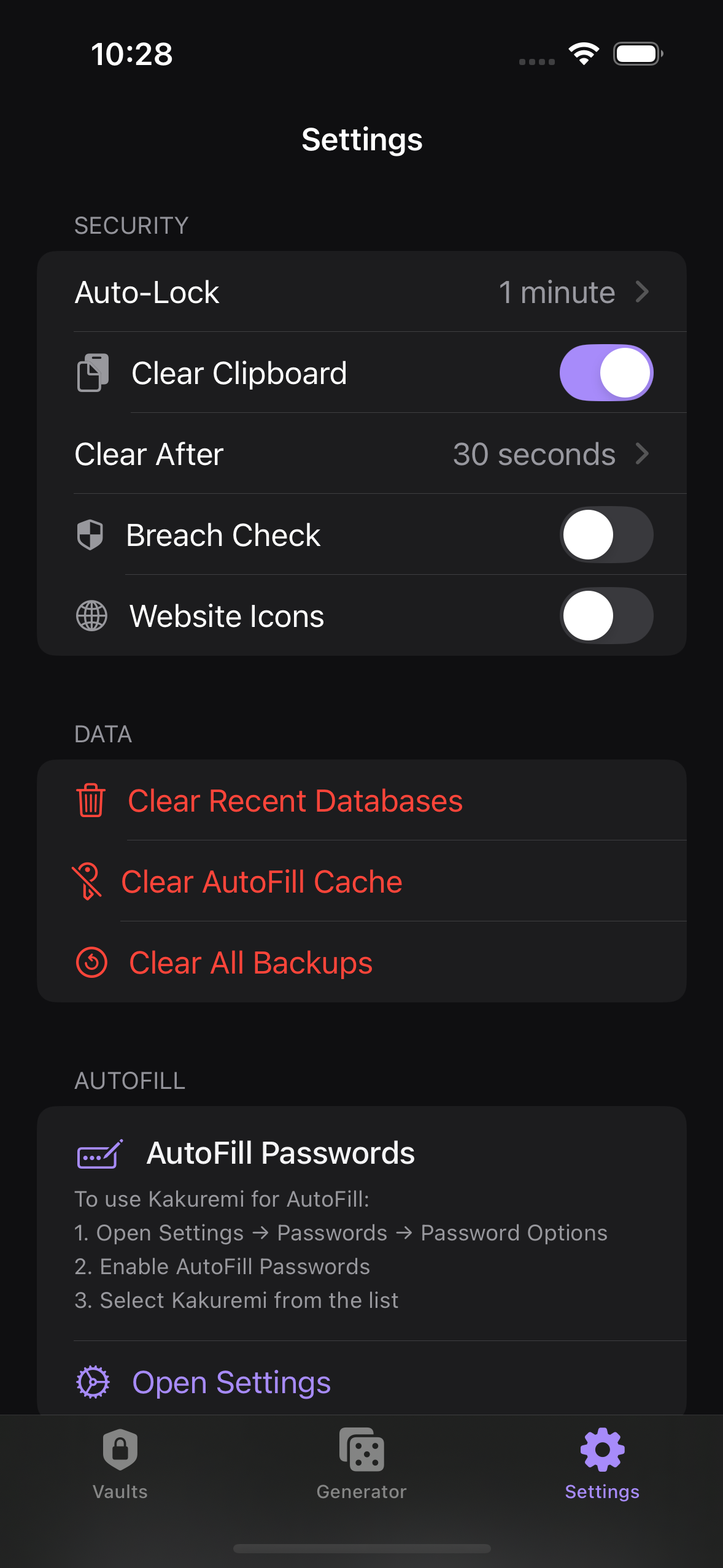
自動入力セクションは、Kakuremi が Safari やその他のアプリでパスワードを入力できるようにする前に必要な iOS 側の設定を案内します。自動入力は Kakuremi 内ではなく iOS の「設定」アプリで有効にします。詳しい手順については自動入力の設定ガイドをご覧ください。
外観
外観セクションでは、アプリの見た目を設定します。テーマとして システム、ライト、ダーク、またはセピア調のライトテーマである ウォーム を選び、6 色のアクセントカラーから選択できます。これらの選択はアプリ全体に適用され、すぐに反映されます。
購入を復元を探していますか?これは設定ではなくペイウォール(購入画面)にあります。いずれかの Pro 機能からペイウォールを開いて、以前の購入を復元してください。