 Kakuremi
创建并打开数据库
Kakuremi 将你的密码保存在一个由你掌控的标准加密 KeePass 数据库文件(.kdbx)中。本指南介绍如何创建新保管库、打开已有保管库以及解锁它。
1
创建新数据库
在保管库界面,点按整行宽度的创建新数据库按钮。这里没有+按钮,也没有表单内的位置选择器。为保管库输入一个名称和一个主密码。
确认后,iOS 会弹出「文件」App 的保存对话框,由你选择.kdbx文件的保存位置 — 我的 iPhone、iCloud Drive 或任何其他「文件」App 位置。保管库只有在保存成功后才会被持久保存,而不是在你点按确认的那一刻。
新数据库采用 AES-256 加密和 Argon2 密钥派生函数,并以四个默认分组开始:通用、互联网、邮件和财务。
2
打开已有数据库
要打开你已有的保管库,点按从文件打开(文件夹图标)并选择一个.kdbx文件。KDBX 3.x 和 4.x 文件均受支持。
你之前打开过的保管库会出现在最近的数据库列表中,因此你不必每次都浏览「文件」App 的选择器。每个保管库旁边的位置标签(iCloud Drive、我的 iPhone 或「文件」App)反映了文件实际所在的位置。
3
解锁保管库
在解锁界面输入主密码。如果保管库受密钥文件保护,请在此处附加它 — 密钥文件是在解锁时选择的,而不是在创建时。受 YubiKey 保护的保管库还会提示进行 NFC 轻触。
4
浏览你的条目
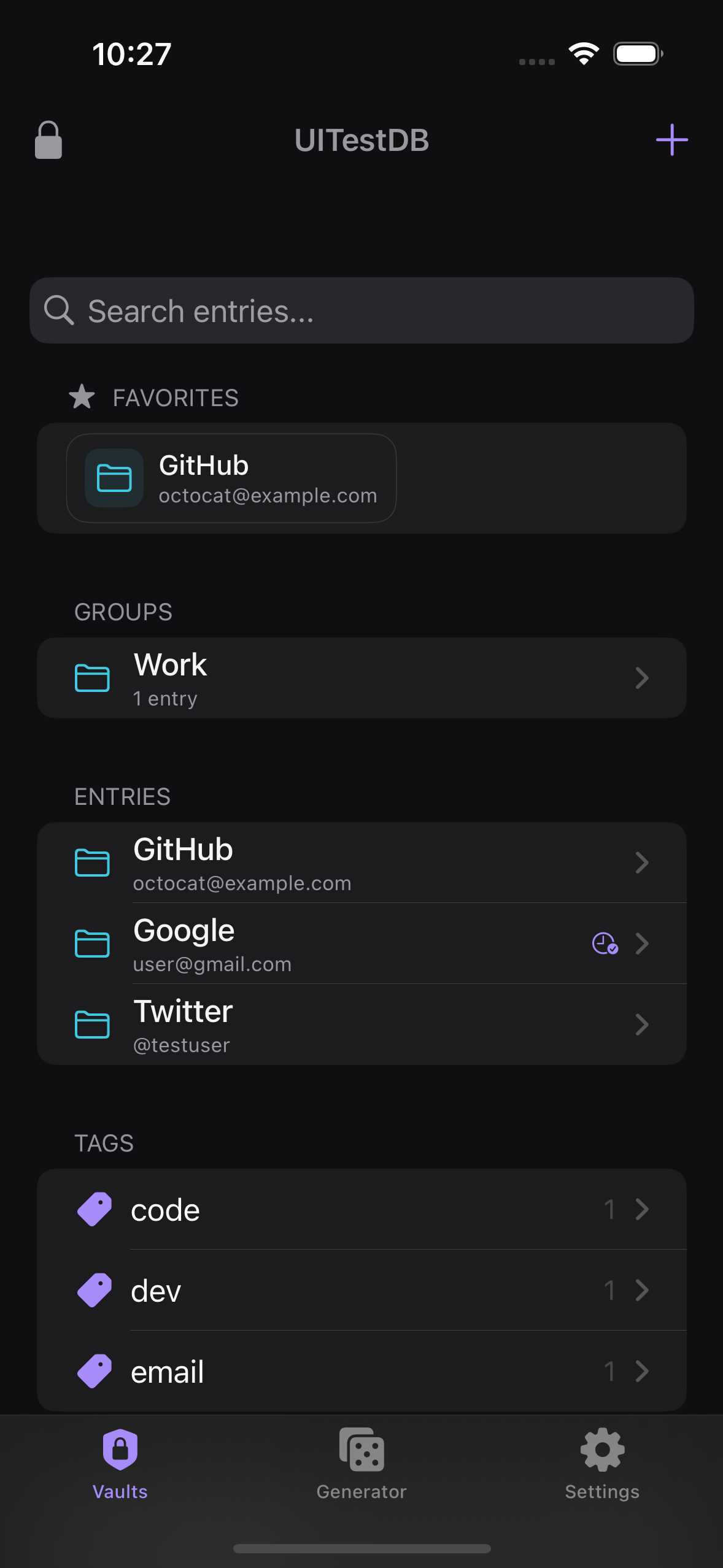
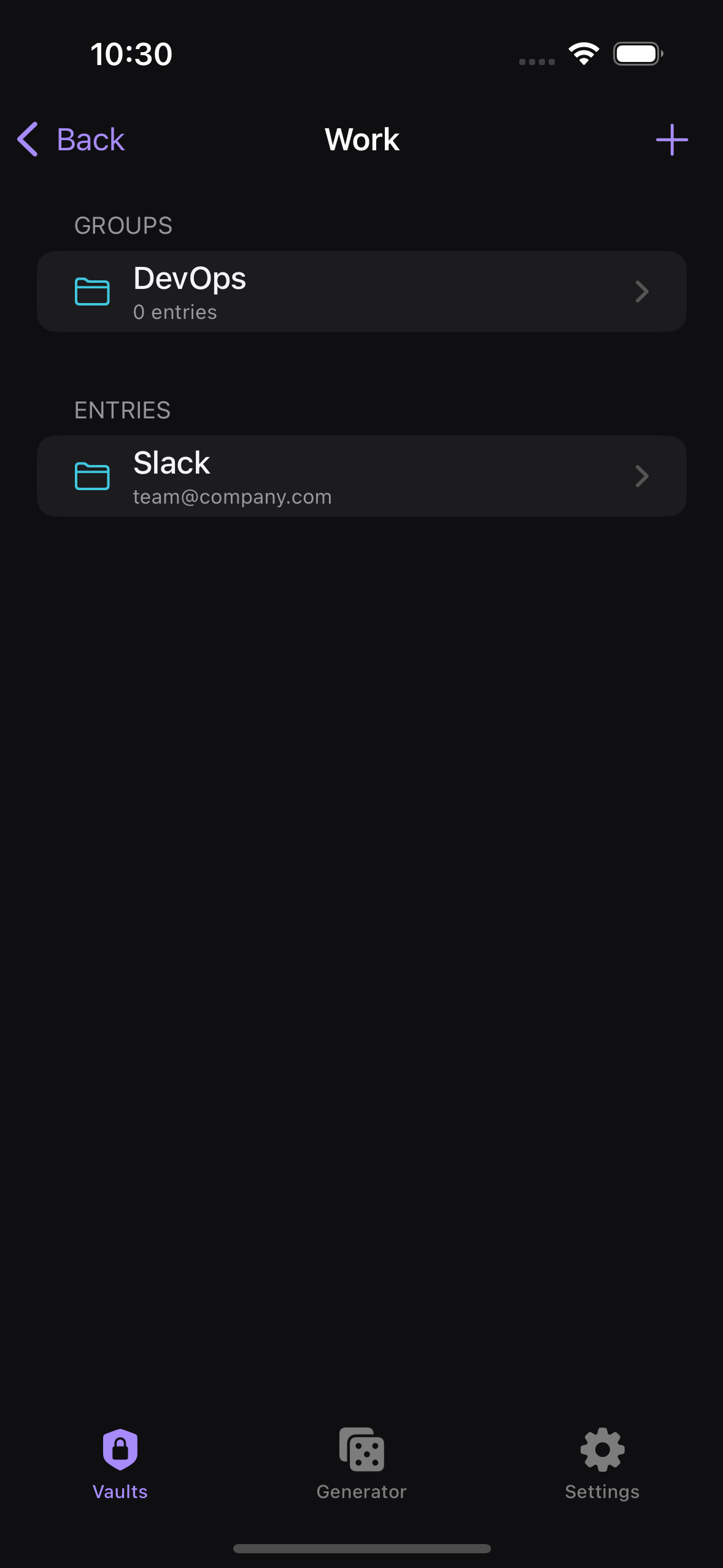
保管库解锁后,你会看到它的分组和条目。点按某个分组进入其中,或点按某个条目查看其详情。
注意: 免费版限制为一个数据库。一旦已存在一个保管库,
创建新数据库和从文件打开都会打开付费墙 — 第二个或更多数据库属于 Pro 功能。
注意: Kakuremi 没有内置云同步。将文件存储在
iCloud Drive 中可以通过 Apple 的「文件」App 实现跨设备的文件可移植性,但如果两台设备编辑同一个文件,更改可能会相互覆盖(以最后保存者为准)。详情请参阅 iCloud Drive 指南。
提示: 选择一个你无需存放在别处就能记住的主密码。它是保管库的唯一密钥,一旦丢失将无法恢复。